
Vinylplotter Graphtech

ℹ️ Neu am Schneidplotter?
Wenn du den Vinylplotter zum ersten Mal verwendest, arbeite diese Seite bitte von oben nach unten durch.
ℹ️ Was kann man schneiden?
Der Graphtec CE7000-130 schneidet die Konturen von Vektorgrafiken in Folie – und zwar nur die Folie, das Trägermaterial darunter bleibt ganz. Danach entfernst du die überflüssigen Folienteile (Entgittern) und überträgst dein Motiv auf einen Gegenstand oder ein Textil. Statt des Messers kann auch ein Stift eingesetzt werden.
- Klebefolie (PVC): Sticker, Schriftzüge und Logos für Glas, Wände, Fahrzeuge usw.
- Flex- und Flockfolie: Motive für T-Shirts und andere Textilien – aufgebracht mit der Transferpresse
- Schneidbreite: max. 1270 mm
- Materialstärke: max. 0,25 mm
- Folien: kaufst du in Selbstbedienung im 24/7 Shop. Welche Folien auf Lager sind, siehst du im Members Portal.
🚨 Wichtig
Benutzung nur nach Einschulung oder erfolgreichem Online-Test. Termine und Online-Test findest du unter Einschulung Schneideplotter.
Zum Schneiden immer Cutting Master 4 (CM4) verwenden – Cutting Master 5 funktioniert nicht zuverlässig.
Kein Papier, kein Karton und keine Gummimatten schneiden. Zum vollständigen Durchschneiden bräuchte man eine Trägermatte (Carrier Sheet), die wir nicht haben – ohne sie wird die Schneidleiste beschädigt. Für Papier und Karton eignet sich der Lasercutter.
Keine Grundeinstellungen am Plotter verändern – vor allem nicht die Schrittweite, sonst werden alle Schnitte verzerrt.
🛡️ Sicherheit
🔥 Im Notfall
Folie verrutscht, staut sich oder das Messer schneidet ins Trägermaterial
- Sofort die Taste PAUSE am Plotter drücken
- Bei Unsicherheit das Happylab-Team verständigen
⚠️ Vor jedem Start
- ✔ Sichtkontrolle: Ist der Plotter in ordnungsgemäßem Zustand?
- ✔ Messer kontrolliert und richtig eingestellt?
- ✔ Material geeignet (Folie mit Trägermaterial, max. 0,25 mm)?
- ✔ Während des Schneidens nicht in den Plotter greifen – der Schneidkopf fährt schnell und kann deine Finger einzwicken. Außerdem kann dabei der Plotter beschädigt werden.
🧹 Nach dem Arbeiten

- Folie entnehmen und alle Hebel nach oben stellen, damit die Andruckrollen entlastet sind
- Folienreste entsorgen, Arbeitsplatz reinigen
🎬 Videoanleitungen
Plotter bedienen
Software
Sticker mit Transferfolie übertragen
🧭 Ablauf im Überblick
Motiv vorbereiten (CorelDRAW) → Messer prüfen → Folie einlegen → Nullpunkt setzen → Testschnitt → Schneiden (Cutting Master 4) → Entgittern → Übertragen (Transferfolie oder Transferpresse)
🎨 Schritt 1: Motiv in CorelDRAW vorbereiten

Der Plotter schneidet jede Linie deiner Grafik – Füllungen und Farben spielen keine Rolle. Bereite deine Datei deshalb so vor:
- Motiv in CorelDRAW zeichnen oder importieren (Vektorgrafik, z. B. SVG, AI, PDF, EPS).
- Text in Kurven umwandeln (Strg+Q).
- Überlappende Objekte verschmelzen – z. B. ineinanderlaufende Buchstaben einer Schreibschrift. Sonst schneidet der Plotter auch die Linien im Inneren.
- Nur bei Flex- und Flockfolie: Motiv spiegeln! Die Folie wird von der Rückseite geschnitten. Ohne Spiegeln steht dein Motiv nach dem Pressen verkehrt am Textil.
- Mit der Umriss-Ansicht (obere Befehlsleiste) prüfen, welche Linien wirklich geschnitten werden.
Sehr kleine Details und dünne Linien lassen sich schwer entgittern und lösen sich leicht ab – plane sie lieber etwas größer.
🔪 Schritt 2: Messer kontrollieren
Die Klinge darf nur so weit herausstehen, dass sie die Folie durchschneidet, aber nicht das Trägermaterial.
- Messerhalter aus der Einspannung nehmen.
- Prüfen, ob Folienreste an der Klinge kleben, und diese vorsichtig entfernen.
- Messerlänge prüfen: Mit der Fingerkuppe über die Spitze fahren. Sie sollte sich anfühlen wie die Spitze eines Zahnstochers (Richtwert: 0,2 mm, siehe Materialeinstellungen).
- Falls nötig, am schwarzen Rad drehen: In eine Richtung fährt die Klinge ein, in die andere aus.
- Messerhalter wieder einspannen.
📥 Schritt 3: Folie einlegen
- Haupthebel hinten rechts (hinter dem Bedienfeld) nach oben stellen – wo er sitzt, zeigt das Foto unter Nach dem Arbeiten. Jetzt lassen sich die Andruckrollen und der Schneidkopf mit der Hand verschieben.
- Folie einlegen – Folie oben, Trägermaterial unten:
- Klebefolie: farbige Folie oben, Trägerpapier unten
- Flexfolie: matte Seite oben, glänzende Trägerfolie unten
- Andruckrollen positionieren: Alle Rollen müssen über dem Material und genau bei den blauen Markierungen sitzen – sonst meldet der Plotter einen Fehler und startet nicht.
- Andruck der einzelnen Rollen einstellen: äußere Rollen auf stark (kleiner Hebel ganz unten), mittlere Rollen auf mittel (kleiner Hebel in der Mitte).
- Haupthebel hinten rechts nach unten stellen. Jetzt sind Rollen und Kopf gesperrt – nichts mehr mit der Hand verschieben.
Geschnitten wird nur zwischen den beiden äußeren Rollen.
-
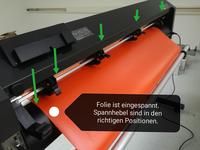 Folie einspannen
 -
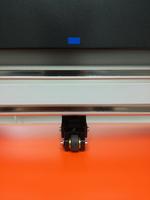 Andruckrollen genau bei der blauen Markierung


📍 Schritt 4: Material erkennen und Nullpunkt setzen
Nach dem Senken des Haupthebels fragt der Plotter, wie das Material erkannt werden soll. Eine Referenzfahrt gibt es nicht. Wähle am Bedienfeld:
| Taste | Wann verwenden? | Was passiert? |
|---|---|---|
| 1 | Folie von der Rolle | Der Plotter misst die Breite und sucht die Vorderkante. Startpunkt ist die rechte untere Ecke. |
| 2 | Folie bleibt, wo sie ist | Der Plotter misst nur die Breite und startet an der aktuellen Position. |
| 3 | Kleines Folienstück | Der Plotter misst das ganze Stück ab. |
Eigenen Startpunkt festlegen: Mit den Pfeiltasten zur gewünschten Position fahren und ORIGIN drücken. Das ist jetzt der neue Nullpunkt.
-
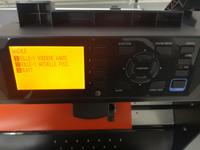 Nullpunkt setzen

✂️ Schritt 5: Einstellungen und Testschnitt
Kraft und Geschwindigkeit einstellen
- Taste COND/TEST drücken.
- Speed und Force laut Tabelle unten einstellen.
- Mit ENTER/MENU zurück.
Achte darauf, dass die Werkzeug-Einstellung 1 (Messer) gewählt ist. Einstellung 2 ist für den Stift.
Testschnitt
- Mit den Pfeiltasten den Schneidkopf an eine freie Stelle der Folie fahren.
- COND/TEST drücken.
- Pfeiltaste links: Ein einzelnes Testmuster wird mit der eingestellten Kraft geschnitten.
- Pfeiltaste rechts: Drei Testmuster nebeneinander – links eine Kraftstufe schwächer, in der Mitte die eingestellte Kraft, rechts eine Stufe stärker.
- Testmuster entgittern und beurteilen:
- Gut: Die Folie lässt sich sauber abziehen, im Trägermaterial ist höchstens ein leichter Abdruck zu sehen.
- Folie hängt noch zusammen: Kraft erhöhen.
- Trägermaterial ist durchgeschnitten: Kraft verringern oder Klinge weniger weit ausfahren.
-
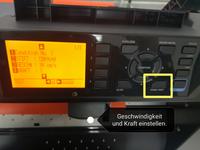 Geschwindigkeit und Kraft einstellen, Testschnitt machen
 -
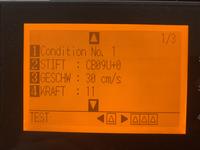 Grundeinstellung für Flex- und Stickerfolien


⚙️ Materialeinstellungen
Alle Werte sind Richtwerte. Mach immer einen Testschnitt und passe die Werte bei Bedarf an.
| Material | Messerlänge (mm) | Speed | Force | Hinweis |
|---|---|---|---|---|
| Klebefolie PVC (24/7 Shop) | 0,2 | 30 | 11 | |
| Flexfolie PE (24/7 Shop) | 0,2 | 30 | 11 | |
| Flexfolie PE Aquagrün (24/7 Shop) | 0,2 | 25 | 15 | Weicht von den allgemeinen Werten ab – könnte auch bei anderen Farben helfen |
| Stahl's Cad-Cut Glitter, Flexfolie PVC | – | – | – | Noch keine Werte: mit den Flex-Werten starten und per Testschnitt anpassen |
| Flockfolie | ca. 0,4 | 25 | – | Nur die dünne Klebeschicht muss geschnitten werden, die Fasern darunter hängen nicht zusammen. Ist die Klinge zu weit draußen, werden die Ecken herausgerissen. Kraft per Testschnitt ermitteln. |
💻 Schritt 6: Schneiden mit Cutting Master 4
- Die Objekte, die geschnitten werden sollen, in CorelDRAW markieren.
- In der oberen Befehlsleiste (Mitte/rechts) Plotten/Schneiden (CM4) wählen. Nicht CM5 verwenden!
- Cutting Master 4 öffnet sich. Dieses Fenster nicht schließen, nur minimieren – das Programm kommuniziert mit dem Plotter, bearbeitet wird darin nichts.
- Im Bereich Allgemein auf das ?-Symbol klicken. Der Plotter meldet dann, wie groß die eingelegte Folie wirklich ist.
- Im Bereich Position Lage und Ausrichtung des Motivs auf der Folie anpassen.
- Im Bereich Erweitert den Entgitterrahmen aktivieren: Um dein Motiv wird ein Rahmen mitgeschnitten, das erleichtert das Entgittern.
- Mit Senden startet der Schnitt.
Zum Unterbrechen die Taste PAUSE am Plotter drücken.
Die Bilder zu den einzelnen Schritten kannst du mit den Pfeilen durchblättern:
-
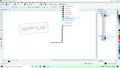 Schritt 2: In CorelDRAW „Plotten/Schneiden (CM4)" wählen
 -
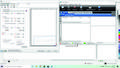 Schritt 3: Das Fenster von Cutting Master 4 nicht schließen, nur minimieren
 -
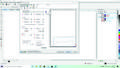 Schritt 4: Unter „Allgemein" mit dem „?" die Foliengröße vom Plotter abfragen
 -
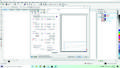 Schritt 5: Unter „Position" das Motiv auf der Folie platzieren
 -
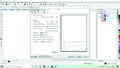 Schritt 6: Unter „Erweitert" den Entgitterrahmen aktivieren


🧩 Schritt 7: Folie entnehmen und entgittern
- Mit der Taste VIEW die Folie ein Stück nach vorne ausgeben lassen und den geschnittenen Teil abschneiden.
- Entgittern: Die überflüssige Folie rund um dein Motiv und in den Zwischenräumen abziehen. Am besten an einer Ecke des Entgitterrahmens beginnen.
Klebefolie: mit Transferfolie übertragen
Die Transferfolie liegt neben dem Plotter – nimm dir gerne, was du brauchst. Über einen Beitrag in die Honesty Box (über der Transferfolie) freuen wir uns.
- Transferfolie auf das entgitterte Motiv kleben und gut andrücken.
- Trägerpapier abziehen – das Motiv bleibt an der Transferfolie haften.
- Motiv auf den sauberen, trockenen Untergrund kleben und fest andrücken.
- Transferfolie langsam und flach abziehen.
Wie das genau geht, zeigt das Video Sticker mit Transferfolie übertragen.
👕 Schritt 8: Flex- und Flockfolie auf Textil pressen
- Textil auf die Transferpresse legen und ein paar Sekunden vorpressen, damit es glatt und trocken ist.
- Motiv so auflegen, dass es lesbar ist – die durchsichtige Trägerfolie liegt oben.
- Presse schließen und nach dem Signalton wieder öffnen.
- Trägerfolie abziehen – warm, heiß oder kalt, je nach Folie (siehe Tabelle).
- Falls angegeben, ohne Trägerfolie erneut pressen.
| Folie | Temperatur | Zeit | Druck | Trägerfolie abziehen | Nachpressen |
|---|---|---|---|---|---|
| Flexfolie PE | 160 – 170 °C | 20 – 25 s | mittel | warm | ca. 5 s |
| Flexfolie PVC | 150 °C | 10 – 15 s | – | kalt | nein |
| Stahl's Cad-Cut Glitter | 150 °C | 10 s | – | heiß | 10 s |
| Nylon-Flexfolie | 150 °C | 4 s vorpressen, 15 s nachpressen | gering | – | – |
| Flockfolie | 170 – 185 °C | 25 s | mittel | laut Hersteller | laut Hersteller |
Das sind Richtwerte – beachte immer auch die Angaben des Folienherstellers.
✅ Erster Plotterjob
Checkliste
☐ Text in Kurven umgewandelt, Überlappungen verschmolzen
☐ Bei Flex- und Flockfolie: Motiv gespiegelt
☐ Messer kontrolliert
☐ Folie richtig herum eingelegt, alle Rollen bei den blauen Markierungen
☐ Haupthebel unten, Material erkannt, Nullpunkt gesetzt
☐ Speed und Force eingestellt, Testschnitt gemacht
☐ Mit Cutting Master 4 gesendet
☐ Entgittert und übertragen
☐ Alle Hebel nach oben, Arbeitsplatz sauber
❓ Troubleshooting
| Problem | Mögliche Ursache / Lösung |
|---|---|
| Plotter meldet einen Fehler und startet nicht | Nicht alle Andruckrollen über dem Material oder nicht genau bei den blauen Markierungen |
| Folie ist nicht durchgeschnitten | Kraft erhöhen, Klinge auf Reste und Messerlänge prüfen |
| Trägermaterial ist durchgeschnitten | Kraft verringern oder Klinge weniger weit ausfahren |
| Ecken reißen aus | Geschwindigkeit verringern, Klinge reinigen, bei Flock die Klinge weniger weit ausfahren |
| Auch Linien im Inneren von Buchstaben werden geschnitten | Überlappende Objekte in CorelDRAW verschmelzen |
| Motiv steht am T-Shirt verkehrt | Motiv vor dem Schneiden spiegeln |
| Kleine Teile lösen sich beim Entgittern | Details größer gestalten, langsamer und flacher abziehen |
| Schnitte sind verzerrt | Grundeinstellungen wurden verändert – bitte das Happylab-Team informieren |
Bei Fragen helfen dir unsere Lab Manager während der Front Desk Service Zeiten.
📖 Weiterführende Informationen
⌨️ Tastenübersicht

| Taste | Funktion |
|---|---|
| COND/TEST | Kraft und Geschwindigkeit einstellen, Testschnitt |
| ORIGIN | Aktuelle Position als Nullpunkt setzen |
| HOME | Zum Nullpunkt fahren |
| VIEW | Folie ein Stück nach vorne ausgeben, z. B. zum Abschneiden |
| PAUSE | Schnitt unterbrechen |
| ENTER/MENU | Zurück ins Hauptmenü |
| ENTER gedrückt halten + 1 / 2 | Werkzeug-Einstellung für Messer (1) oder Stift (2) wählen |
🧪 Für Fortgeschrittene
- Segmente (Cutting Master 4): Teilt große Motive, die nicht auf die Folie passen, in mehrere Stücke auf.
- Registrierungsmarken: Zum Konturschneiden von bereits bedruckter Folie. Die Marken müssen schon auf der Folie sein. Der Plotter liest sie selbst ein – findet er sie nicht, fährst du mit den Pfeiltasten hin und lässt dort erneut suchen.
- Schneidbereich erweitern (Menü AREA): Erlaubt, bis zu 1 cm über die äußeren Andruckrollen hinaus zu schneiden. Nur in Ausnahmefällen verwenden.
📊 Schulungspräsentation & technische Daten
→ Präsentation zur Vinylplotter-Schulung
- Modell: Graphtec CE7000-130
- Max. Schneidbereich: 1270 mm × 50 m
- Materialbreite: 50 – 1372 mm
- Max. Materialstärke: 0,25 mm
- Max. Schneidkraft: 450 g
- Max. Geschwindigkeit: 1000 mm/s
- Mechanische Auflösung: 0,005 mm
- Stifte: Faserstift (wasserbasiert), Kugelschreiber (ölbasiert)
- Software: CorelDRAW mit Cutting Master 4
💶 Kosten / Preise
💶 Aktuelle Preise
Die aktuellen Preise für Maschinen, Mitgliedschaften und Verbrauchsmaterialien findest du auf der Happylab-Webseite.
👉 Preise
Viel Erfolg beim Plotten!