
Prusa 3D Drucker

ℹ️ Neu im 3D-Druck?
Wenn du zum ersten Mal 3D-druckst, arbeite diese Seite bitte von oben nach unten durch.
Die wichtigsten Grundbegriffe erklärt das PDF Grundlagen des 3D-Drucks.
ℹ️ Was kann man drucken?
Der Prusa i3 MK3S+ ist ein FDM-Drucker: Er schmilzt Kunststoff-Filament und baut dein Objekt Schicht für Schicht auf.
- Material: PLA – PETG nur bei Beauftragung über das Members Portal
- Druckbereich: 250 × 210 × 210 mm (B × T × H)
- Schichthöhe: 0,05 – 0,3 mm
- Düse: 0,4 mm
- Empfohlene minimale Wandstärke: 1,0 mm
- Anzahl: 6 Drucker in Wien (Alpha bis Foxtrot)
🚨 Wichtig
Benutzung nur nach Einschulung oder erfolgreichem Online-Test. Termine und Online-Test findest du auf happylab.at.
Die Verwendung der Drucker erfolgt auf eigene Gefahr. Bei einem fehlgeschlagenen Druck gibt es keine Kostenrückerstattung.
An den Druckern selbst keine Einstellungen verändern (z. B. Filamentsensor, Z-Offset / Live Adjust Z).
Es darf nur Filament vom Happylab verwendet werden – kein eigenes Material einlegen.
Druckplatten nicht zwischen den Druckern tauschen – sie sind genau auf ihren Drucker eingestellt.
🛡️ Sicherheit
🔥 Im Notfall
Rauch, Brandgeruch oder ungewöhnliche Geräusche
- Druck sofort stoppen – in der Weboberfläche oder am Drucker (Drehknopf drücken → Druck abbrechen)
- Happylab-Team verständigen
⚠️ Vor jedem Druck
- ✔ Ist das richtige Filament eingelegt – und im PrusaSlicer dasselbe Material gewählt? Wird z. B. mit PETG-Einstellungen auf PLA gedruckt, schmilzt das PLA viel zu stark und der Druckkopf verklebt.
- ✔ Druckbett gereinigt?
- ✔ Druckplatte richtig aufgelegt (an den beiden Stiften hinten ausgerichtet)?
🧹 Nach dem Drucken
- Düse (über 200 °C) und Heizbett bleiben noch eine Weile heiß – nicht anfassen
- Druckplatte reinigen und wieder auflegen
- Brim, Stützmaterial und Filamentreste entsorgen
🎬 Videoanleitungen
Die Oberfläche der aktuellen PrusaSlicer-Version kann leicht von den Videos abweichen.
Prusa Hardware
PrusaSlicer
🧭 Ablauf im Überblick
3D-Modell → Slicen (PrusaSlicer) → Drucken (Weboberfläche)
Der Slicer zerlegt dein Modell in Schichten und berechnet daraus den G-Code – die Fahrbefehle für den Drucker. Diesen lädst du über den Browser auf den Drucker und startest den Druck.
📐 Schritt 1: 3D-Modell
Du brauchst eine 3D-Datei im Format STL, 3MF, OBJ, STEP oder AMF. Eigene Modelle konstruierst du in einem CAD-Programm, fertige Modelle kannst du herunterladen – passende Programme und Plattformen findest du unten unter Weiterführende Informationen.
💻 Schritt 2: PrusaSlicer einrichten (einmalig)
PrusaSlicer ist am 3D-Druck-PC im Happylab installiert. Für deinen eigenen Computer: PrusaSlicer herunterladen – bitte immer die aktuelle Version verwenden.
Beim ersten Start führt dich der Konfigurationsassistent durch die Einrichtung (später erneut aufrufbar über Configuration → Configuration Wizard):
- Drucker: Original Prusa i3 MK3S & MK3S+ mit 0,4 mm Düse anhaken.
- Filamente: Die Profile für die Materialien anhaken, die du verwenden willst:
| Material | Profil Extrudr | Alternative Prusament | Hinweis |
|---|---|---|---|
| PLA | Extrudr PLA NX2 | Prusament PLA | Standardmaterial für deine Drucke |
| PETG | Extrudr PETG | Prusament PETG | nur bei Beauftragung über das Members Portal |
Wir verwenden Filament von Extrudr. Wenn du mit einer anderen Farbe oder einem anderen Material drucken möchtest, wende dich bitte an die Lab Manager.
-
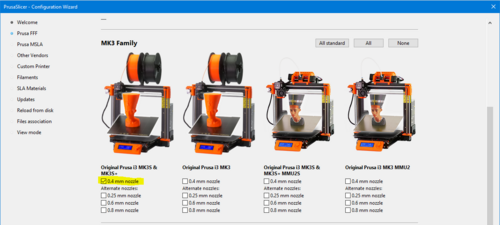 Drucker-Profil Original Prusa i3 MK3S & MK3S+, 0,4 mm Düse
 -
 Filament-Profile von Extrudr


⚠️ Andere Slicer
Andere Slicer (z. B. Cura) sind grundsätzlich mit unseren Druckern kompatibel. Hilfestellung bietet das Happylab aber nur für PrusaSlicer an – die Verwendung anderer Slicer erfolgt auf eigene Gefahr.
✂️ Schritt 3: Modell slicen
Die Menüs in PrusaSlicer sind hier mit ihren englischen Bezeichnungen angegeben.
Modell importieren
Ziehe deine Datei per Drag & Drop in PrusaSlicer oder öffne sie über File → Import (Strg+I).
Das Modell liegt so auf dem Druckbett, wie es gespeichert wurde. Liegt es ungünstig, wähle links in der Werkzeugleiste Place on face (Taste F) und klicke auf die Fläche, die unten liegen soll. Eine große, flache Auflagefläche druckt am zuverlässigsten und braucht weniger Stützen.
Position und Größe
Mit der Taste A (Arrange) ordnet PrusaSlicer die Objekte automatisch an. Platziere dein Objekt möglichst in der Mitte des Druckbetts: Am Rand ist das Bett kühler, dort löst sich der Druck leichter.
Verschieben, Drehen und Skalieren geht über die Werkzeugleiste links (Tasten M, R, S) oder über die Werte im Feld Object manipulation rechts.
-
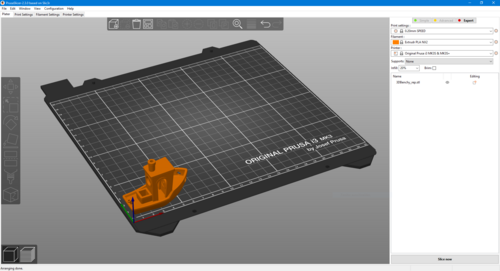 Nicht empfohlen: Objekt am Rand
 -
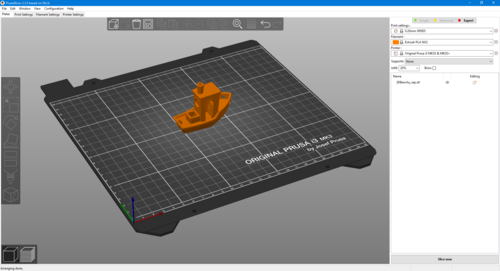 Empfohlen: Objekt in der Mitte des Druckbetts


Profile auswählen
Rechts oben wählst du drei Profile:
- Print settings: Für den Einstieg 0.20mm QUALITY, für mehr Details 0.15mm QUALITY. Je geringer die Schichthöhe, desto länger dauert der Druck. Bei sehr filigranen Objekten hilft eine feinere Einstellung, weil der Drucker dabei langsamer fährt. Für große Objekte keine 0,05 mm verwenden.
- Filament: Das Profil des Materials, das im Drucker eingelegt ist (z. B. Extrudr PLA NX2).
- Printer: Original Prusa i3 MK3S & MK3S+
💡 Tipp: Variable Schichthöhe
Mit dem Werkzeug Variable layer height (obere Werkzeugleiste) druckst du gekrümmte Flächen mit feinen Schichten und senkrechte Flächen mit groben. Das spart Zeit und Kosten, ohne dort an Qualität zu verlieren, wo sie wichtig ist. Video dazu
Stützmaterial (Supports)
Überhänge kann der Drucker nicht in die Luft drucken – sie brauchen Stützen. Diese werden aus demselben Material wie das Modell gedruckt und nach dem Druck abgebrochen.
✅ Unsere Empfehlung: organische Stützen, nur vom Druckbett aus
- Rechts bei Supports die Option Support on build plate only wählen.
- Im Reiter Print Settings → Support material bei Style die Option Organic wählen. Ist die Option nicht sichtbar, oben rechts in den Modus Expert wechseln.
Organische Stützen wachsen wie Äste zum Modell, berühren es nur an wenigen Punkten und lassen sich leicht entfernen. Speichere die Einstellung als eigenes Preset, dann musst du sie nicht jedes Mal neu setzen.
Die Option Everywhere stützt auch Überhänge, die über anderen Modellteilen liegen. Diese Stützen sind oft schwer zu entfernen und verschlechtern die Oberfläche – nur verwenden, wenn es nötig ist. Mehr dazu auf der Prusa-Hilfeseite zu Stützstrukturen.
Infill
Infill ist die Füllstruktur im Inneren des Modells (0–100 %). Mehr Infill macht das Teil stabiler, braucht aber mehr Material und Zeit. Wir empfehlen mindestens 15 %, denn nicht jedes Modell lässt sich mit weniger drucken: Beim Benchy würde ein Teil des Decks bei 0 % in der Luft gedruckt.
-
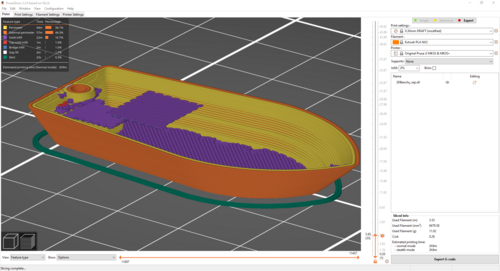 0 % Infill: Ein Teil des Decks würde in der Luft gedruckt (violette Fläche)
 -
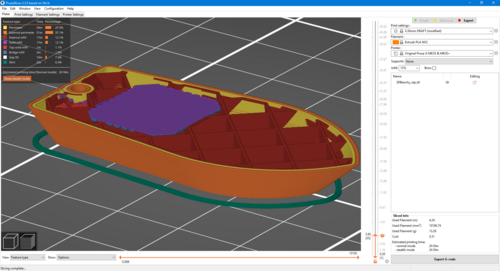 15 % Infill: Das Deck hat genug Unterbau


Brim
Ist Brim aktiviert, druckt der Drucker in der ersten Schicht einen flachen Rand rund um das Modell. Das verbessert die Haftung – empfohlen bei hohen, dünnen Objekten und bei kleiner Auflagefläche. Den Brim nach dem Druck einfach abbrechen.
Slicen, kontrollieren, exportieren
- Rechts unten auf Slice now klicken.
- Vorschau kontrollieren: Mit dem Schieberegler rechts gehst du Schicht für Schicht durch und siehst, ob Teile in der Luft gedruckt würden.
- Rechts unten stehen die geschätzte Druckzeit und der Materialverbrauch – damit kannst du die Kosten anhand der Preisliste abschätzen.
- Mit Export G-code die .gcode-Datei speichern.
🖨️ Schritt 4: Am Drucker
Die Drucker sind immer eingeschaltet – du brauchst keine Mitgliedskarte.
Filament prüfen und wechseln
Kontrolliere, ob das gewünschte Material in der gewünschten Farbe eingelegt ist. Wenn nicht, wechselst du es selbst:
Filament entfernen
- Drehknopf rechts unten am Display drücken und Filament entladen wählen.
- Material auswählen (z. B. PLA) – der Drucker heizt auf die passende Temperatur auf.
- Nach dem Piepton den Knopf drücken: Das Filament wird ausgefahren. Herausziehen und das Ende an der Spule fixieren, damit es sich nicht abwickelt.
Filament einlegen
- Filamentende mit dem Seitenschneider schräg und spitz abschneiden – ein verdicktes Ende lässt sich nicht einführen.
- Filament von oben in die Öffnung am Druckkopf schieben. Der Filamentsensor erkennt es, der Drucker fragt ggf. nach dem Material und zieht das Filament automatisch ein.
- Warten, bis die neue Farbe sauber aus der Düse kommt, und am Display bestätigen. Ausgetretenes Material vorsichtig entfernen – die Düse ist heiß!
-
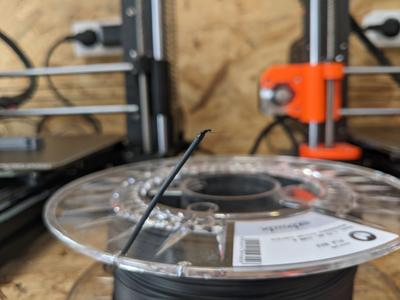 Falsch: Filament nicht angeschnitten, „Blob" am Ende deutlich sichtbar
 -
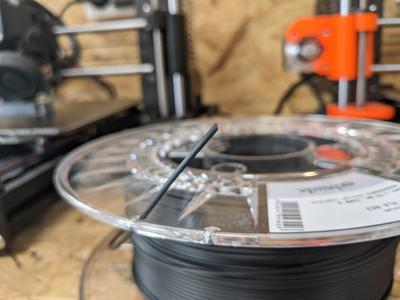 Richtig: Filament spitz angeschnitten


Druckbett reinigen
Vor jedem Druck die Druckplatte mit etwas Papier und Reinigungsflüssigkeit aus dem Spender abwischen. Danach die Druckfläche nicht mehr mit den Fingern berühren – Hautfett verschlechtert die Haftung.
Bitte KEINE Klebestifte auf unseren Druckbetten verwenden (auch wenn die Prusa Knowledge Base das teilweise empfiehlt).
Druck starten
Wien
- Die Seite des Druckers öffnen, an dem du drucken willst (nur aus dem Happylab-Netzwerk erreichbar):
- Mit den Zugangsdaten des Members Portals einloggen.
- G-Code hochladen und mit Drucken starten. Kontrolliere vorher, dass du wirklich den Drucker gewählt hast, an dem du stehst.
Lesezeichen zum Importieren in den Browser: Bookmarks_PRUSA.zip
Was beim Start passiert
Zuerst fährt die Z-Achse ganz nach oben. Sie kann dort anstehen und hörbar weiterzufahren versuchen – das ist gewollt. Danach heizt der Drucker auf und tastet das Druckbett an mehreren Stellen mit dem P.I.N.D.A.-Sensor ab (Auto Bed Leveling). Unebenheiten, die beim Aufheizen entstehen, werden so automatisch ausgeglichen.

Erste Schicht beobachten
Bleib in den ersten Minuten beim Drucker: Die erste Schicht entscheidet über den ganzen Druck. Die Linien sollten gleichmäßig, leicht flachgedrückt und gut am Bett haften. Lösen sie sich oder zieht der Drucker Fäden durch die Luft: Druck abbrechen, Druckbett reinigen und neu starten. Klappt es wieder nicht, wende dich an die Lab Manager – bitte den Z-Offset nicht selbst verändern.
Druck lösen
- Druckplatte nach dem Druck abkühlen lassen.
- Druckplatte vorsichtig vom Heizbett abheben (sie haftet magnetisch).
- Platte leicht biegen – der Druck löst sich von selbst. Keine Spachteln oder Ähnliches verwenden, sie beschädigen die Oberfläche.
- Platte nochmals reinigen und wieder auflegen (an den beiden Stiften hinten ausrichten).
✅ Erster 3D-Druck
Checkliste
☐ Modell importiert und mit großer Fläche nach unten in die Mitte gelegt
☐ Drucker-, Druck- und Filamentprofil gewählt
☐ Supports (Support on build plate only, Organic) und Infill (mind. 15 %) eingestellt
☐ Brim bei Bedarf aktiviert
☐ Gesliced, Vorschau kontrolliert, G-Code exportiert
☐ Richtiges Filament im Drucker
☐ Druckbett gereinigt
☐ G-Code hochgeladen und Druck gestartet
☐ Erste Schicht beobachtet
❓ Troubleshooting
| Problem | Mögliche Ursache / Lösung |
|---|---|
| Druck löst sich vom Bett, Ecken heben sich (Warping) | Druckbett reinigen, Objekt mittig platzieren, Brim aktivieren |
| Teile werden in die Luft gedruckt oder hängen durch | Supports aktivieren, Infill mind. 15 % – in der Vorschau kontrollieren |
| Druckkopf verklebt, Material quillt heraus | Falsches Filamentprofil (z. B. PETG statt PLA)? Druck stoppen und Lab Manager informieren |
| Druck sieht insgesamt falsch aus | Profile prüfen: Original Prusa i3 MK3S & MK3S+ (0,4 mm Düse), Filament passend zum eingelegten Material |
| Großes Objekt schlägt fehl oder dauert extrem lange | Keine Schichthöhe von 0,05 mm für große Objekte verwenden |
| Wiederholte Fehldrucke mit transparentem Filament | Transparentes Filament ist heikler – eine andere Farbe verwenden |
Weitere Tipps: Prusa Knowledge Base – Druckqualität & Fehlerbehebung
Bei Fragen helfen dir unsere Lab Manager während der Front Desk Service Zeiten.
📖 Weiterführende Informationen
🧪 Materialeigenschaften
PLA
- Übersicht: Was ist PLA?
- Datenblatt PLA
- Entspricht den Vorgaben für Kinderspielzeug, Lebensmittelkonformität PLA
PETG
Chemische Widerstandsfähigkeit PLA & PETG
Hinweis: Das Filament ist für den Lebensmittelkontakt zugelassen – gedruckte Teile sind dadurch aber nicht automatisch lebensmittelecht. In den feinen Rillen zwischen den Schichten können sich Bakterien sammeln.
📦 3D-Modelle & Werkzeuge
- Printables – 3D-Modelle zum Herunterladen (Plattform von Prusa)
- Thingiverse – 3D-Modelle zum Herunterladen
- TraceParts – CAD-Modelle von Normteilen und Industriekomponenten
- MeshLab – STL-Dateien bearbeiten und reparieren (Win, Mac, Linux)
Einfaches Skalieren, Zerschneiden (Cut, Taste C) und Vereinfachen von Modellen geht auch direkt in PrusaSlicer.
✏️ CAD-Programme
- Tinkercad – sehr einfach, ideal für Einsteiger*innen und Kinder. Browserbasiert, Autodesk-Account erforderlich.
- SketchUp Free – einfach zu bedienendes Zeichenprogramm. Browserbasiert.
- Autodesk Fusion – professionelles CAD/CAM für Win und Mac. Für private, nicht-kommerzielle Nutzung kostenlos, Autodesk-Account erforderlich.
- FreeCAD – mächtiges 2D- und 3D-CAD. Open Source, Win, Mac, Linux.
- OpenSCAD – textbasiertes Modellieren, interessant für alle, die schon programmiert haben. Hilfreiche Erweiterungen bieten die Bibliotheken wie BOSL2. Open Source, Win, Mac, Linux.
- Blender – eigentlich eine 3D-Animationssoftware, mit exzellenten Sculpting-Tools für organische Formen. Open Source, Win, Mac, Linux.
💬 Hilfe & Community
💶 Kosten / Preise
💶 Aktuelle Preise
Die aktuellen Preise für Maschinen, Mitgliedschaften und Verbrauchsmaterialien findest du auf der Happylab-Webseite.
👉 Preise
Viel Erfolg beim Drucken!