
Metalllaser

📋 Maschinenübersicht
ℹ️ GWEIKE LF1390 – Metall-Lasercutter
Der GWEIKE LF1390 ist ein leistungsstarker 1,5-kW-IPG-Faserlaser zum präzisen Schneiden von Metall. Er eignet sich ideal für Prototypen, Einzelteile und DIY-Projekte.
| Eigenschaft | Beschreibung |
|---|---|
| ⚙️ Gerätetyp | Faserlaser (IPG, 1,5 kW) |
| 🧱 Geeignete Materialien | Baustahl, Edelstahl, Titan, Aluminium, Messing, Silber, und Kupfer |
| 📏 Max. Schnittdicken |
|
| 📐 Arbeitsbereich | 1300 × 900 mm |
| 📍 Standort | Metallwerkstatt – Happylab Wien |
| 💻 Software | CypCut |
| 👨🏫 Nutzung | Nur nach erfolgreicher Einschulung |
💡 Typische Anwendungen
✔ Prototypen aus Metall
✔ Einzelteile und Kleinserien
✔ Gehäuse und Halterungen
✔ Frontplatten und Beschriftungen
✔ DIY- und Maker-Projekte
🛡️ Einschulung & Sicherheit
🚨 Benutzung nur nach erfolgreicher Einschulung!
Der GWEIKE LF1390 darf ausschließlich von geschulten Happylab-Mitgliedern verwendet werden.
📅 Aktuelle Einschulungstermine findest du hier:
👉 Workshop-Seite
🔥 Im Notfall
Brand oder gefährliche Situation
☐ Schneidvorgang sofort stoppen
☐ Feuerlöscher befinden sich bei den Ausgängen bzw. Türen der Werkstatt
☐ Happylab-Team verständigen
⚠️ Bei jedem Schneidjob zu beachten
✔ Auf Funkenflug achten
✔ Bei Rückreflexion des Funkenflugs den Schneidvorgang sofort stoppen
✔ Keine glänzenden oder stark reflektierenden Materialien ohne Freigabe schneiden
✔ Kontrollieren, dass die Schutzabdeckung vollständig geschlossen ist
✔ Sollte sich ein Teil vom Metall während dem Schneiden aufstellen, Job pausieren, Teil entfernen, da der Laserkopf sonst kolliedieren kann, und dann weiter lasern.
💡 Sicherheitstipp
Während des gesamten Schneidvorgangs die Maschine beobachten und die Fernbedienung griffbereit halten, damit der Schneidvorgang bei Bedarf sofort gestoppt werden kann.
✅ Checkliste – GWEIKE LF1390
💡 Empfehlung
Arbeite diese Checkliste Schritt für Schritt ab. So vermeidest du Bedienfehler und stellst sicher, dass der Metalllaser korrekt vorbereitet ist.
🧹 1. Maschine vorbereiten
☐ Lasercutter reinigen
☐ Staublade entleeren
☐ Maschine mit der Mitgliedskarte einschalten
☐ Computer über den „PC POWER“-Knopf am Lasercutter einschalten
☐ CypCut starten
☐ Meldung „Nur geschultes Personal darf den Laser bedienen“ mit OK bestätigen
☐ Falls erforderlich die Maschine über ORG referenzieren
💻 2. Datei in CypCut vorbereiten

☐ Datei öffnen oder importieren
☐ Scale kontrollieren
☐ Leads einstellen
- Inner
- Outer
- Einstichstellen kontrollieren
☐ Starting Point festlegen
☐ Zero Ref setzen (Nullpunkt am Material)
☐ Sort einstellen
- Smaller Figure Prior
- Schneidreihenfolge kontrollieren
☐ Layer prüfen
- Farbe
- Materialparameter
- Richtige Düse auswählen und einbauen
- Bronzene Düsen = Single. z.B. S1.0 oder S2.0
- Silberne Düsen = Double. z.B. D1.0 oder D2.0
- Für jede Farbe das Material auswählen. Das auswählen von einem Material für eine Farbe wird nicht automatisch für alle anderen Farben übernommen.
☐ Simu starten
Simulation vollständig kontrollieren.
⚙️ 3. Maschine vorbereiten
☐ LASER ENABLE = Shutter öffnen am Lasercutter drücken
☐ SHUTTER aktivieren
- Fernbedienung oder CypCut
- Kontrollieren, ob der Shutter orange leuchtet
☐ AIMING = Laserpointer einschalten
- Fernbedienung oder CypCut / Aiming
📦 4. Material einlegen
☐ Deckel öffnen
☐ Material einlegen
☐ Laserkopf mit der Fernbedienung auf den gewünschten Materialnullpunkt fahren
☐ Deckel schließen
☐ MARK drücken
Startposition speichern.
💡 Mit GO MARKER kann diese Position jederzeit wieder angefahren werden.
💨 5. Prozessgas kontrollieren
☐ Kontrollieren, ob das richtige Prozessgas aktiviert ist
☐ Prüfen, ob die richtige Kontrollleuchte für das richtige Gas orange leuchtet
☐ Kontrollieren, ob die richtige Gasflasche hinter dem Metalllaser geöffnet ist
▶️ 6. Schneidjob starten
☐ Mit START den Schneidjob beginnen
🚨 Während des Schneidens
❗ Den Metalllaser niemals unbeaufsichtigt betreiben.
❗ Die Fernbedienung immer in der Hand behalten.
❗ Den Daumen auf der STOP-Taste bereithalten, um den Job bei Bedarf sofort abbrechen zu können.
🔥 7. Nach dem Schneiden
☐ Nach Abschluss des Jobs den Deckel öffnen
☐ Material ausschließlich mit Handschuhen entnehmen
⚠️ Das Material kann unmittelbar nach dem Schneiden sehr heiß sein.
🧹 8. Arbeitsplatz verlassen
☐ Metalllaser über den roten Fabman-Knopf ausschalten
☐ Maschine reinigen
☐ Staublade entleeren
☐ Arbeitsplatz sauber hinterlassen
✅ Checkliste vollständig?
Dann ist der Metalllaser wieder bereit für das nächste Happylab-Mitglied.
Schulungsunterlagen
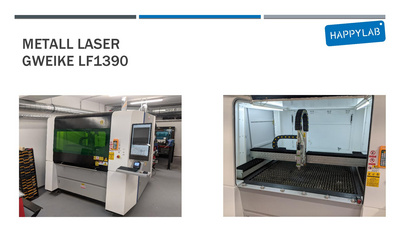
Technische Daten
- Modell: GWEIKE LF1390
- Laserquelle: IPG Faserlaser, 1,5 kW
- Arbeitsbereich: 1300 × 900 mm (Z-Hub: 80 mm)
- Max. Schnittdicken:
- Baustahl: bis ca. 10 mm
- Edelstahl: bis ca. 5 mm
- Aluminium: bis ca. 4 mm
- Messing: bis ca. 3 mm
- Software: Cypcut (Windows)
- Antrieb: Servomotoren mit Kugelumlaufspindeln
- Wiederholgenauigkeit: ± 0,02 mm
Wahl des Prozessgases
Der Laser verfügt über drei Prozessgase: Druckluft, Stickstoff (N₂) und Sauerstoff (O₂). Die Auswahl hängt von Material, Stärke und gewünschter Schnittqualität ab.
- Hinweise
- Druckluft – ohne Aufpreis
- Stickstoff & Sauerstoff – Aufpreis laut Preisliste
- Wähle das Gas passend zu Material & Qualitätsanforderung.
Übersicht: Wann welches Gas?
| Material / Ziel | Empfohlenes Gas | Bemerkung |
|---|---|---|
| Stahl ≤ 3 mm, allgemeine Teile | Druckluft | günstig, leicht oxidiert |
| Edelstahl ≤ 5 mm, Sichtteile | Stickstoff (N₂) | saubere, glänzende Kante – keine Oxidation |
| Baustahl > 3 mm | Sauerstoff (O₂) | schnell, aber oxidierte Kante |
| Alu / Messing / Kupfer ≤ 3 mm | Stickstoff oder Druckluft | je nach Qualitätsanforderung |
Details zu den Gasen
- 🟢 Druckluft
- Kosten: ohne Aufpreis
- Typisch für: dünne Stähle, Alu, Edelstahl bis ca. 3 mm
- Vorteile: günstig, schnell, universell einsetzbar
- Nachteil: leichte Oxidation, etwas Gratbildung
- 🔵 Stickstoff (N₂)
- Kosten: Aufpreis laut Preisliste
- Typisch für: Edelstahl, Alu, Kupfer, Messing
- Vorteile: saubere, silberne Schnittkante (oxidfrei)
- Nachteil: höherer Gasverbrauch, teurer
- 🔴 Sauerstoff (O₂)
- Kosten: Aufpreis laut Preisliste
- Typisch für: Baustahl, besonders > 3 mm
- Vorteile: ermöglicht dickere Schnitte, schneller durch Reaktion mit dem Material
- Nachteil: dunkle, oxidierte Schnittkante
Tipp: Wenn du dir unsicher bist, mach zuerst einen kleinen Test-Schnitt und vergleiche die Ergebnisse.
Software
- Steuerung: Cypcut
- Download: Herstellerseite
- Benutzerhandbuch: PDF
- Für Linux-Nutzer: Verwendung über Bottles möglich
→ siehe Anleitung: Bottles: Windows Programme auf Linux benutzen
Häufige Software-Themen
- Find Edge Warnung ("Edge Result: Clockwise rotation XX degree") → Menü CNC → Find Edge → Clear find edge result
- Wichtige Einstellungen:
- Scale = Kontrolliere, ob deine Zeichnung die richtigen Maße hat
- Lead Lines = Definiere Einstechpunkte außerhalb der Kontur
- Inner/Outer = Achte auf korrekte Lead-Seite
- Zero Ref = Lege den Nullpunkt fest
- MicroJoint = Kleine Stege, damit Teile nicht herausfallen
- Sort = Reihenfolge der Schnitte

🎥 Anleitungs-Videos
Häufige Probleme & Tipps
| Problem | Ursache | Lösung |
|---|---|---|
| Funken reflektieren nach oben | Laser schneidet nicht vollständig durch | Schneidparameter prüfen, ggf. Geschwindigkeit verringern |
| Kopf vibriert in Z-Achse | Schlacke auf Oberfläche | Schneidvorgang stoppen, Linse prüfen |
| Dunkle Schnittkante | Sauerstoff verwendet | Stickstoff oder Druckluft testen |
Lernmaterial & Tutorials
Kosten
- Aktuelle Preise: Happylab Preisliste
- Zusätzliche Kosten: Stickstoff & Sauerstoff – zeitabhängig
Düsen
Welche Düse für welches Material benötigt wird, findest du in den Material-Einstellungen am Lasercutter.
-
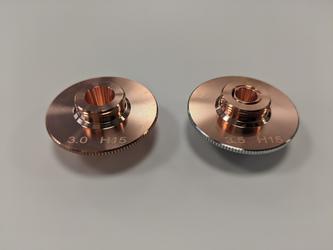 Single links, Double rechts
 -
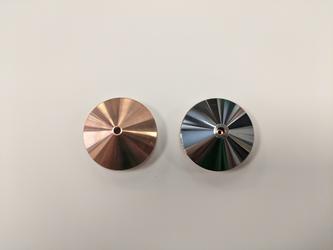 Single links, Double rechts

