Thunderlaser: Unterschied zwischen den Versionen
| (10 dazwischenliegende Versionen von 2 Benutzern werden nicht angezeigt) | |||
| Zeile 13: | Zeile 13: | ||
==Allgemeines== | ==Allgemeines== | ||
| − | *[[Datei:Nicht zulässig.jpg|mini|alternativtext=]]'''Verwendung nur nach Einschulung.''' Aktuelle Termine finden sich auf [http://www.happylab.at www.happylab.at] | + | *[[Datei:Nicht zulässig.jpg|mini|alternativtext=|So nicht! Laser nach Benutzung säubern!]]'''Verwendung nur nach Einschulung.''' Aktuelle Termine finden sich auf [http://www.happylab.at www.happylab.at] |
* Gerät im Betrieb niemals unbeaufsichtigt lassen! | * Gerät im Betrieb niemals unbeaufsichtigt lassen! | ||
* Bitte keine Konfigurationseinstellungen an der Maschine ändern! | * Bitte keine Konfigurationseinstellungen an der Maschine ändern! | ||
| Zeile 33: | Zeile 33: | ||
===Technische Daten=== | ===Technische Daten=== | ||
| − | |||
| − | |||
* Modellbezeichnung: Thunderlaser Nova 63 | * Modellbezeichnung: Thunderlaser Nova 63 | ||
| Zeile 47: | Zeile 45: | ||
https://www.happylab.at/de_vie/mitgliedschaft/preise | https://www.happylab.at/de_vie/mitgliedschaft/preise | ||
| − | == | + | == Arbeitsablauf == |
| − | * Sichtkontrolle => Beschädigungen bitte umgehend melden. | + | ===Am Gerät=== |
| − | * Sauber machen => Deckel und Vorderklappe öffnen und staubsaugen. | + | |
| + | ==== Einschalten & Allgemeine Handhabung ==== | ||
| + | |||
| + | * '''Sichtkontrolle''' => Beschädigungen bitte umgehend melden. | ||
| + | *'''Sauber machen''' => Deckel und Vorderklappe öffnen und staubsaugen. | ||
* Laser mit Mitgliedskarte starten | * Laser mit Mitgliedskarte starten | ||
| − | * Rot blinkenden großen runden Reset Knopf drücken | + | * Rot blinkenden großen runden '''Reset Knopf drücken''' |
| − | * Man muss den großen runden Reset Knopf immer drücken nachdem man den Deckel auf und wieder zu gemacht hat. | + | * Man muss den großen runden Reset Knopf immer drücken nachdem man den Deckel auf und wieder zu gemacht hat. |
| − | * Den Griff vom Deckel immer Mittig angreifen. Wenn man ihn seitlich angreift, kann sich der Deckel beim öffnen oder schließen verziehen. | + | * Den '''Griff vom Deckel immer Mittig angreifen'''. Wenn man ihn seitlich angreift, kann sich der Deckel beim öffnen oder schließen verziehen. |
| − | * Den Griff des Deckels immer bis zum vollständigen Schließen festhalten, da der Deckel sonst nach unten knallen kann. | + | * Den '''Griff des Deckels''' immer bis zum vollständigen Schließen '''festhalten''', da der Deckel sonst nach unten knallen kann. |
| − | |||
| − | |||
| − | |||
| − | |||
| − | |||
| − | |||
| − | |||
| − | |||
| − | |||
| − | |||
| − | + | ====Z-Achse Einstellen==== | |
| − | + | Material einlegen und Z-Achse einstellen: | |
| − | |||
| − | |||
| − | |||
| − | |||
| − | |||
| − | |||
| − | |||
| − | |||
| − | |||
| − | + | Aufpassen, dass der Sensor am Laserkopf über dem Material ist. Der Laserpointer ist nicht der Sensor. Die Der '''Metall-Zylinder am Laserkopf ist der Sensor'''. Siehe Foto. | |
| − | + | * Taste am Gerät: '''Z/U''' -> Hauptmenü | |
| − | |||
| − | * Taste am Gerät: | ||
* Pfeiltaste nach rechts = Tisch hinunter | * Pfeiltaste nach rechts = Tisch hinunter | ||
| − | * | + | * Pfeiltaste nach links = Tisch hinauf |
** So lange auf die linke Pfeiltaste drücken, bis der Tisch automatisch stoppt. | ** So lange auf die linke Pfeiltaste drücken, bis der Tisch automatisch stoppt. | ||
| Zeile 98: | Zeile 79: | ||
{{#ev:youtube|https://youtu.be/3nE7DfvyLvg}} | {{#ev:youtube|https://youtu.be/3nE7DfvyLvg}} | ||
| − | == | + | ====Tasten am Lasercutter==== |
| − | |||
| − | |||
| − | |||
| − | |||
| − | |||
| − | |||
| − | |||
| − | |||
| − | ==Tasten am Lasercutter== | ||
* z/u = Hauptmenü => Z-Abstand einstellen. | * z/u = Hauptmenü => Z-Abstand einstellen. | ||
* Speed = Geschwindigkeit der Verfahrenswege einstellen, wenn man manuell verfährt. | * Speed = Geschwindigkeit der Verfahrenswege einstellen, wenn man manuell verfährt. | ||
| − | * Reset = Bitte NICHT drücken. Gerät wird auf Chinesisch umgestellt und man muss den Lasercutter nochmals ein- und wieder aus-schalten. | + | * Reset = Bitte '''NICHT''' drücken. Gerät wird auf Chinesisch umgestellt und man muss den Lasercutter nochmals ein- und wieder aus-schalten. |
* File = Man kann sich sein File aus RD-Works direkt auf den Lasercutter laden. In RD-Works einfach neben dem Startknopf auf den Befehl "download" klicken. | * File = Man kann sich sein File aus RD-Works direkt auf den Lasercutter laden. In RD-Works einfach neben dem Startknopf auf den Befehl "download" klicken. | ||
* Frame = Job abfahren. Funktioniert nur, wenn der Job direkt an die Maschine geschickt wurde über "download". | * Frame = Job abfahren. Funktioniert nur, wenn der Job direkt an die Maschine geschickt wurde über "download". | ||
| Zeile 117: | Zeile 89: | ||
[[Image:Bedienfeld.jpg|thumb|none|200px|Alle Tasten am Gerät]] | [[Image:Bedienfeld.jpg|thumb|none|200px|Alle Tasten am Gerät]] | ||
| − | == | + | ===Am PC=== |
| + | ====Programm: RDWorks==== | ||
| + | |||
| + | * Files können nur '''Importiert''' werden und nicht geöffnet. Am besten funktioniert DXF zum schneiden und Jpg. oder Png. zum gravieren. | ||
| + | ** DXF, JPEG, PNG '''Importieren''' | ||
| + | * Achtung! Immer darauf achten ob die Skalierung richtig übernommen wurde. Einfach aus dem Bild heraus-scrollen. | ||
| + | * Die Positionierung spielt keine Rolle. Objekte können im Programm auch außerhalb des Rahmens liegen. | ||
| + | * Nur markierte Objekte werden bearbeitet. | ||
| + | * Spezialfall Linien gravieren oder ritzen: Die Linien Blau definieren, dann unter den Materialeinstellungen bei der Farbe Blau, von gravieren (scan) auf schneiden (cut) umstellen, die Power und Geschwindigkeit allerdings vom Gravieren nehmen. | ||
| + | * Die '''Materialeinstellungen''' für Power und Speed einfach rechts auf die Farbe klicken und einstellen. | ||
| + | * '''Einstellen des Nullpunktes''' (Wird als grünes Viereck angezeigt, wenn man das Objekt markiert): '''Einstellungen''' => '''Systemeinstellungen''' => '''Kopfposition'''! | ||
| + | * '''Einstellen der Leistung''': (Nie mehr als 90%) | ||
| + | ** Die Farbe die geschnitten werden soll auf schneiden od. Cut einstellen. Einfach auf die Farbe rechts im Bildschirm mit Doppelklick und dann den Modus anpassen. | ||
| + | ** Die Farbe die graviert werden soll auf engrave oder gravieren einstellen. Einfach auf die Farbe rechts im Bildschirm mit Doppelklick und dann den Modus anpassen. | ||
| + | * '''Start''' Knopf startet den markierten Job auf dem definierten Nullpunkt. | ||
| + | * '''Download''' Knopf lädt den markierten Job auf den Lasercutter, dort kann er mit '''File''' und '''Enter''' geöffnet werden. Sehr nützlich um mit dem '''Frame''' Knopf die Arbeitsfläche abzufahren! | ||
| + | |||
| + | ====Nullpunkt, Speed und Power einstellen==== | ||
<gallery widths=200px heights=200px> | <gallery widths=200px heights=200px> | ||
| Zeile 129: | Zeile 118: | ||
Gravieren.PNG | Gravieren.PNG | ||
| − | ==Prozessluft einstellen== | + | ====Prozessluft einstellen==== |
| − | * | + | * '''Direkt am Gerät niemals die Prozessluft umstellen.''' |
* Prozessluft in RD-Works: Yes = viel Druckluft. Gut für Holzgravuren | * Prozessluft in RD-Works: Yes = viel Druckluft. Gut für Holzgravuren | ||
* Prozessluft in RD-Works: No = wenig Druckluft. Gut um Acrylglas zu schneiden. | * Prozessluft in RD-Works: No = wenig Druckluft. Gut um Acrylglas zu schneiden. | ||
| − | == | + | ====Nullpunkt bzw. Startpunkt festlegen==== |
| − | |||
| − | |||
| − | |||
| − | ==Nullpunkt bzw. Startpunkt festlegen== | ||
In RD-Works das gewünschte Objekt markieren. Jetzt taucht ein grünes kleines Viereck auf. | In RD-Works das gewünschte Objekt markieren. Jetzt taucht ein grünes kleines Viereck auf. | ||
Das grüne kleine Viereck zeigt denn Nullpunkt bzw. den Startpunkt an und entspricht dem Punkt den man am Gerät als Startpunkt definiert hat. | Das grüne kleine Viereck zeigt denn Nullpunkt bzw. den Startpunkt an und entspricht dem Punkt den man am Gerät als Startpunkt definiert hat. | ||
| − | Wenn man ihn ändern möchte, dann klickt man einfach in der oberen Befehlsleiste in RD-Works auf den Punkt: Einstellungen | + | Wenn man ihn ändern möchte, dann klickt man einfach in der oberen Befehlsleiste in RD-Works auf den Punkt: '''Einstellungen ->''' '''Systemeinstellungen''', '''Kopfposition''' ändern und dann auf close. |
| + | |||
| + | ==== Job Starten ==== | ||
| + | Zwei Möglichkeiten: | ||
| + | *'''Start''' Knopf in RD-Works startet den markierten Job bei der ausgewählten Startposition | ||
| + | *'''Download''' Knopf in RD-Works lädt den markierten Job auf den Lasercutter | ||
| + | **'''File''' Taste am Lasercutter lässt sich der Job mit Namen suchen, auswählen mit '''Enter''' | ||
| + | **'''Frame''' Taste fährt die Konturen des ausgewählten Jobs ab -> super für einen letzen Kontrollblick! | ||
| + | **'''Start''' Taste startet den ausgewählten Job direkt am Laser | ||
| + | ====Stempel gravieren==== | ||
| + | RD-Works öffnen und die gewünschte Farbe auf gravieren einstellen. | ||
| + | Sobald man eine Farbe im rechten Bedienfeld ausgewählt hat öffnen sich die Einstellungen. Speed und Power richtig anpassen. | ||
| − | |||
| − | |||
| − | |||
Hier kannst du auf der rechten Seite eine Rampe anklicken und einstellen. Das ist der Befehl für Stempel. | Hier kannst du auf der rechten Seite eine Rampe anklicken und einstellen. Das ist der Befehl für Stempel. | ||
| + | |||
| + | ====RD WORKS Learning Lab==== | ||
| + | Hier findet ihr viele hilfreiche Infos über die Software RDWorks: | ||
| + | * [https://www.youtube.com/watch?v=fLSI-z-TdNQ&list=PLIDLd_6sbVhNn1StRIJPPSpER6T1JZVcX RD-Works Tutorial] | ||
| + | <gallery widths="200px" heights="200px"> | ||
| + | Image:Staubsaugen.jpg|Vor und nach Gebrauch der Maschine bitte staubsaugen. | ||
| + | Image:20201110_162304.jpg| Wenn großer Reset Knopf blinkt => drücken. | ||
| + | Image:Bedienfeld.jpg|Bedienfeld (Kleiner Reset Knopf ganz link bitte NIE drücken. | ||
| + | </gallery> | ||
==Troubleshooting== | ==Troubleshooting== | ||
| + | |||
| + | *Du hast im RDWorks Linien in deinem DXF File, die dort nicht hingehören? | ||
| + | *Dann öffne das DXF File einfach in Coreldraw und speichere es einfach wieder als DXF. | ||
| + | *Jetzt kannst du das neue DXF im RDWorks öffnen und die ungewollten Linien sind weg. | ||
| + | |||
| + | |||
=== [[Troubleshooting Laser Cutter|Bitte schau hier, falls du Probleme mit dem Laser Cutter hast]] === | === [[Troubleshooting Laser Cutter|Bitte schau hier, falls du Probleme mit dem Laser Cutter hast]] === | ||
Aktuelle Version vom 9. März 2026, 17:29 Uhr

Materialeinstellungen
Materialeinstellungen für Thunderlaser (Wien)
Thunderlaser Einschulung Wien
Kosten
Informationen: Kosten
Allgemeines
- Verwendung nur nach Einschulung. Aktuelle Termine finden sich auf www.happylab.at
- Gerät im Betrieb niemals unbeaufsichtigt lassen!
- Bitte keine Konfigurationseinstellungen an der Maschine ändern!
- Vorsichtiger Umgang mit dem Waben/Schneidetisch, d.h. keine schwere Sachen zum Beschweren der Materialien verwenden
- Die Linse des Laser Cutters darf auf keinen Fall selbstständig ausgebaut oder gereinigt werden. Das Happylab Team kümmert sich um die regelmäßige Wartung der Maschine.
- Die Lasercutter können im Membersportal reserviert werden.
- Die Totmann-Schaltung (Fabman) zeigt dir an, ob nach dir reserviert ist.
- Der Lasercutter muss nach gebrauch gesäubert werden! Auch die Klappe vorne muss geöffnet und mit dem Staubsauger gereinigt werden. (Siehe Foto = NICHT zulässig)
- Wegen Brandgefahr dürfen unter dem Wabengitter keine brennbaren Materialien liegen.

Bei Problemen mit dem Lasercutter oder der Software findest du hier Lösungen.
Lasercutter sauber machen / Teile hinunter gefallen?
Datei Format
Datei im Coreldraw vorbereiten und dann abspeichern / exportieren als:
- Zum Schneiden: DXF
- Zum Gravieren: Jpeg od. Png.
Technische Daten
- Modellbezeichnung: Thunderlaser Nova 63
- Laser Power: 100W
- Arbeitsbereich: 1600 x 1000 x 200 mm
- Vorschub: max 1000 mm/s = 1m/s
Materialeinstellungen
Materialeinstellungen für Thunderlaser (Wien)
Informationen zu den Kosten
https://www.happylab.at/de_vie/mitgliedschaft/preise
Arbeitsablauf
Am Gerät
Einschalten & Allgemeine Handhabung
- Sichtkontrolle => Beschädigungen bitte umgehend melden.
- Sauber machen => Deckel und Vorderklappe öffnen und staubsaugen.
- Laser mit Mitgliedskarte starten
- Rot blinkenden großen runden Reset Knopf drücken
- Man muss den großen runden Reset Knopf immer drücken nachdem man den Deckel auf und wieder zu gemacht hat.
- Den Griff vom Deckel immer Mittig angreifen. Wenn man ihn seitlich angreift, kann sich der Deckel beim öffnen oder schließen verziehen.
- Den Griff des Deckels immer bis zum vollständigen Schließen festhalten, da der Deckel sonst nach unten knallen kann.
Z-Achse Einstellen
Material einlegen und Z-Achse einstellen:
Aufpassen, dass der Sensor am Laserkopf über dem Material ist. Der Laserpointer ist nicht der Sensor. Die Der Metall-Zylinder am Laserkopf ist der Sensor. Siehe Foto.
- Taste am Gerät: Z/U -> Hauptmenü
- Pfeiltaste nach rechts = Tisch hinunter
- Pfeiltaste nach links = Tisch hinauf
- So lange auf die linke Pfeiltaste drücken, bis der Tisch automatisch stoppt.
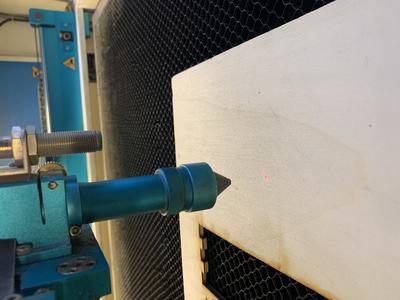
Sensor auf der Platte
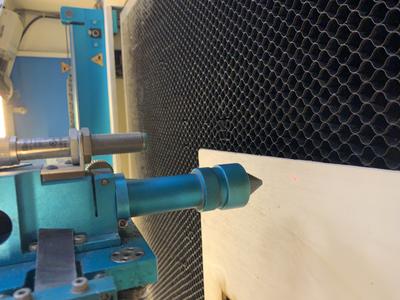
Sensor nicht auf der Platte. NICHT GUT.


Thunderlaser einschalten und fokussieren:
Tasten am Lasercutter
- z/u = Hauptmenü => Z-Abstand einstellen.
- Speed = Geschwindigkeit der Verfahrenswege einstellen, wenn man manuell verfährt.
- Reset = Bitte NICHT drücken. Gerät wird auf Chinesisch umgestellt und man muss den Lasercutter nochmals ein- und wieder aus-schalten.
- File = Man kann sich sein File aus RD-Works direkt auf den Lasercutter laden. In RD-Works einfach neben dem Startknopf auf den Befehl "download" klicken.
- Frame = Job abfahren. Funktioniert nur, wenn der Job direkt an die Maschine geschickt wurde über "download".

Am PC
Programm: RDWorks
- Files können nur Importiert werden und nicht geöffnet. Am besten funktioniert DXF zum schneiden und Jpg. oder Png. zum gravieren.
- DXF, JPEG, PNG Importieren
- Achtung! Immer darauf achten ob die Skalierung richtig übernommen wurde. Einfach aus dem Bild heraus-scrollen.
- Die Positionierung spielt keine Rolle. Objekte können im Programm auch außerhalb des Rahmens liegen.
- Nur markierte Objekte werden bearbeitet.
- Spezialfall Linien gravieren oder ritzen: Die Linien Blau definieren, dann unter den Materialeinstellungen bei der Farbe Blau, von gravieren (scan) auf schneiden (cut) umstellen, die Power und Geschwindigkeit allerdings vom Gravieren nehmen.
- Die Materialeinstellungen für Power und Speed einfach rechts auf die Farbe klicken und einstellen.
- Einstellen des Nullpunktes (Wird als grünes Viereck angezeigt, wenn man das Objekt markiert): Einstellungen => Systemeinstellungen => Kopfposition!
- Einstellen der Leistung: (Nie mehr als 90%)
- Die Farbe die geschnitten werden soll auf schneiden od. Cut einstellen. Einfach auf die Farbe rechts im Bildschirm mit Doppelklick und dann den Modus anpassen.
- Die Farbe die graviert werden soll auf engrave oder gravieren einstellen. Einfach auf die Farbe rechts im Bildschirm mit Doppelklick und dann den Modus anpassen.
- Start Knopf startet den markierten Job auf dem definierten Nullpunkt.
- Download Knopf lädt den markierten Job auf den Lasercutter, dort kann er mit File und Enter geöffnet werden. Sehr nützlich um mit dem Frame Knopf die Arbeitsfläche abzufahren!
Nullpunkt, Speed und Power einstellen
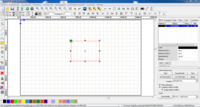
Das grüne kleine Viereck gibt den Nullpunkt an.
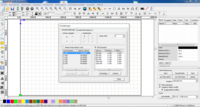
In der Befehls-leiste oben unter Einstellungen, Systemeinstellungen kann der Nullpunkt unter dem Befehl "Kopfposition" verstellt werden.
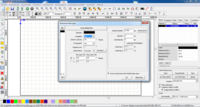
Sobald man auf die Farben im rechten Einstellungsbereich klickt kommt man ins Menü wo man Power und Speed einstellen kann.
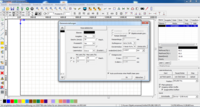
Im Menü der Farben kann man sich entscheiden ob das ausgewählte geschnitten oder graviert werden soll. Hier kann man auch eine Rampe aktivieren, falls man Stempel gravieren möchte.


Gravieren.PNG
Prozessluft einstellen
- Direkt am Gerät niemals die Prozessluft umstellen.
- Prozessluft in RD-Works: Yes = viel Druckluft. Gut für Holzgravuren
- Prozessluft in RD-Works: No = wenig Druckluft. Gut um Acrylglas zu schneiden.
Nullpunkt bzw. Startpunkt festlegen
In RD-Works das gewünschte Objekt markieren. Jetzt taucht ein grünes kleines Viereck auf. Das grüne kleine Viereck zeigt denn Nullpunkt bzw. den Startpunkt an und entspricht dem Punkt den man am Gerät als Startpunkt definiert hat. Wenn man ihn ändern möchte, dann klickt man einfach in der oberen Befehlsleiste in RD-Works auf den Punkt: Einstellungen -> Systemeinstellungen, Kopfposition ändern und dann auf close.
Job Starten
Zwei Möglichkeiten:
- Start Knopf in RD-Works startet den markierten Job bei der ausgewählten Startposition
- Download Knopf in RD-Works lädt den markierten Job auf den Lasercutter
- File Taste am Lasercutter lässt sich der Job mit Namen suchen, auswählen mit Enter
- Frame Taste fährt die Konturen des ausgewählten Jobs ab -> super für einen letzen Kontrollblick!
- Start Taste startet den ausgewählten Job direkt am Laser
Stempel gravieren
RD-Works öffnen und die gewünschte Farbe auf gravieren einstellen.
Sobald man eine Farbe im rechten Bedienfeld ausgewählt hat öffnen sich die Einstellungen. Speed und Power richtig anpassen.
Hier kannst du auf der rechten Seite eine Rampe anklicken und einstellen. Das ist der Befehl für Stempel.
RD WORKS Learning Lab
Hier findet ihr viele hilfreiche Infos über die Software RDWorks:
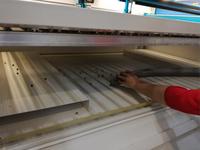
Vor und nach Gebrauch der Maschine bitte staubsaugen.
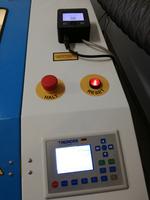
Wenn großer Reset Knopf blinkt => drücken.
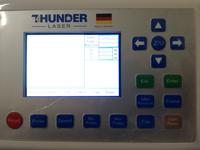
Bedienfeld (Kleiner Reset Knopf ganz link bitte NIE drücken.


Troubleshooting
- Du hast im RDWorks Linien in deinem DXF File, die dort nicht hingehören?
- Dann öffne das DXF File einfach in Coreldraw und speichere es einfach wieder als DXF.
- Jetzt kannst du das neue DXF im RDWorks öffnen und die ungewollten Linien sind weg.
Bitte schau hier, falls du Probleme mit dem Laser Cutter hast
Doppelte Linien löschen:
- Alles markieren
- Verarbeit.
- Überschneidung entfernen
- Fertig
