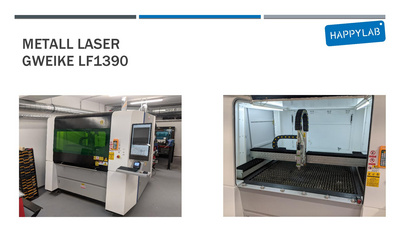
Wien - GWEIKE LF1390


Präsentation
Tutorial Videos
Metall Laser Cutter // Laser einschalten
Metall Laser Cutter // Laser aktivieren
Metall Laser Cutter // Material einlegen und schneiden
Allgemeines
Verwendung nur nach Einschulung!
(Termine auf Happylab)
Vorsicht beim Schneiden
Bitte achte beim Schneiden genau auf den Laserkopf. Bei Reflexion von Funken oder Schlacke ist der Schneidvorgang sofort einzustellen. Die Düse des Kopfs ist dabei so dicht über dem Material, dass Schlacke und Funken die Nozzle sowie die Schutzlinse beschädigen können.
Dies ist ein Anzeichen dafür, dass der Laser nicht vollständig durch das Material kommt. Dadurch die Schlacke vom Prozessgas nach oben aus dem Schnitt transportiert und beschädigt den Laserkopf. Durch Schlacke die sich auf der Oberfläche ablagert vibriert dann auch der Kopf beim Schneiden.
Sollte eines dieser Dinge auftreten, Schlacke wird aus dem Schnitt nach oben geschleudert, Funken reflektieren vom Material nach oben oder der Laserkopf vibriert in der Z-Achse, ist das Schneiden sofort zu stoppen und die Schnittparameter müssen überarbeitet werden. Bei dicken Materialien ab 2mm kann es notwendig sein "Piercing" zu verwenden, Beispieleinstellungen dazu findest du bei anderen abgespeicherten Parametern.
Einzige Ausnahme dazu ist, wenn nur die Oberfläche geritzt werden soll. Dabei ist aber ein Abstand der Nozzle von mindestens 8mm zur Oberfläche einzuhalten.
Kosten
Informationen: Kosten
Gebrauchsanleitung
Wahl des Prozessgases
Der GWEIKE LF1390 Faserlaser im Happylab Wien verfügt über drei Prozessgase: Druckluft, Stickstoff (N₂) und Sauerstoff (O₂). Welches Gas du verwendest, hängt vom Material, der Blechstärke und der gewünschten Schnittqualität ab.
- Allgemeine Hinweise
- Druckluft ist ohne Aufpreis verfügbar.
- Stickstoff und Sauerstoff werden laut Preisliste pro Minute verrechnet.
- Wähle das Gas so, dass es zu deinem Werkstück und Budget passt – es gibt kein "richtig" oder "falsch", sondern unterschiedliche Ergebnisse.
Übersicht: Wann welches Gas?
| Material / Ziel | Empfohlenes Gas | Bemerkung |
|---|---|---|
| Stahl bis ca. 3 mm, allgemeine Teile | Druckluft | günstig, leicht oxidiert |
| Edelstahl bis ca. 5 mm, Sichtteile | Stickstoff (N₂) | saubere, glänzende Kante – keine Oxidation |
| Baustahl ab ca. 3 mm | Sauerstoff (O₂) | schnell, aber oxidierte Kante |
| Alu / Messing / Kupfer bis ca. 3 mm | Stickstoff oder Druckluft | je nach Qualitätsanforderung |
Details zu den Gasen
- 🟢 Druckluft
- Kosten: ohne Aufpreis
- Typisch für: dünne Stähle, Alu, Edelstahl bis ca. 3 mm
- Vorteile: günstig, schnell, universell einsetzbar
- Nachteil: leichte Oxidation, etwas Gratbildung
- 🔵 Stickstoff (N₂)
- Kosten: Aufpreis laut Preisliste
- Typisch für: Edelstahl, Alu, Kupfer, Messing
- Vorteile: saubere, silberne Schnittkante (oxidfrei)
- Nachteil: höherer Gasverbrauch, teurer
- 🔴 Sauerstoff (O₂)
- Kosten: Aufpreis laut Preisliste
- Typisch für: Baustahl, besonders > 3 mm
- Vorteile: ermöglicht dickere Schnitte, schneller durch Reaktion mit dem Material
- Nachteil: dunkle, oxidierte Schnittkante
Tipp: Wenn du dir unsicher bist, mach zuerst einen kleinen Test-Schnitt und vergleiche die Ergebnisse. So findest du schnell heraus, welches Gas für dein Projekt am besten geeignet ist.
Technische Daten
- Modellbezeichnung: GWEIKE LF1390
- Typ: Glasfaser Laser für die Berabeitung von metallischen Materialien
- Verfahrwege: X = 1320 mm, Y = 920 mm, Z = 80 mm
- Arbeitsbereich : X = 1300 mm, Y = 900 mm
- Antrieb: 3 Servomotoren
- Kugelumlaufspindeln
- Genauigkeit: ca. +/- 0,03mm
- Wiederholgenauigkeit: ca. +/- 0,02mm
- Maximale Arbeitsgeschwindigkeit: ca. 40.000 mm/min
- Laserkopf mit Autofokus (Raytools)
- Laserquelle: IPG 1,5kW
- Maximale Bearbeitungsdicken: Baustahl ca. 12mm, Edelstahl ca. 5mm, Aluminium ca. 4mm, Messing ca. 3mm
- Software: Cypcut
Wichtige Einstellungen

- Scale = Kontrolliere ob deine Zeichnung die richtigen Abmessungen hat.
- Lead Lines = Wo soll eingestochen werden. Direkte Einstichpunkte auf den Schnittlinien sind sichtbar und sollten durch LeadLines verhindert werden.
- Inner-Outer (Lead Lines auf der falschen Seite?)
- Start Position (Wo sind die Einstichstellen)
- Zero Ref = Wo ist der Nullpunkt (Weißes Kreuz mit rotem Punkt)
- MicroJoint = Wenn gewüsncht, kleine Brücken einfügen, damit das Material nicht nach unten fällt. Die Größe der MicroJoints ist abhängig von der Materialdicke.
- Z.B. 0,8mm Blech, MicroJoint = 0,4mm
- 8mm Blech, MicroJoint = 1mm
- Sort = In welcher Reihenfolge soll geschnitten werden
- Layer = Funktioniert nur auf dem PC beim Lasercutter. Hier werden die Materialeisntellungen ausgewählt.
Software
Cypcut auf Linux installieren:
Um Cypcut auf Linux Geräten zu verwenden, empfehlen wir Bottles
- Hier findet ihr eine detailierte Anleitung.
- Hier die Konfigurationsdatei um ein Bottle zu erstellen:

|
Bottles Cypcut.zip (1KB) [info] Config File zum Importieren für Bottles |
Edge Result: Clockwise rotation XX degree:
Manchmal kann es vorkommen, dass Cypcut beim Metalllaser in gelber Schrift eine Warnung über den ganzen Bildschirm anzeigt wie hier:

Um diese Rotation wieder zu entfernen und nicht Gefahr zu laufen, dass etwas schief geschnitten wird, müsst ihr in den Reiter CNC wechseln. Dort das Menü von Find Edge ausklappen und dann Clear find edge result auswählen.

Dieser Warnung wird angezeigt, wenn jemand vor euch die Find Edge Funktion benützt hat, wie ihr selbst diese benützen könnt find ihr hier:
https://www.fscut.com/tutorials/find-sheet-edge-and-rotation-angle/?%3E
Düsen
Welche Düse man für welches Material braucht, findet ihr unter den Material-Einstellungen. Siehe Foto.
- "S" Steht für Single Düse
- "D" Steht für Double Düse
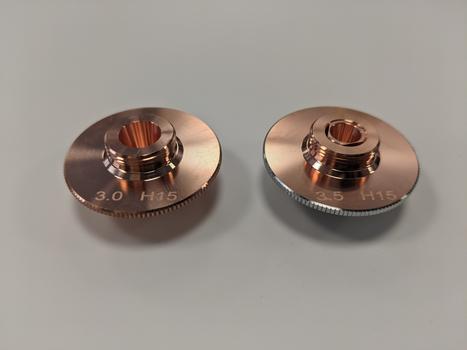
Single links , Double rechts
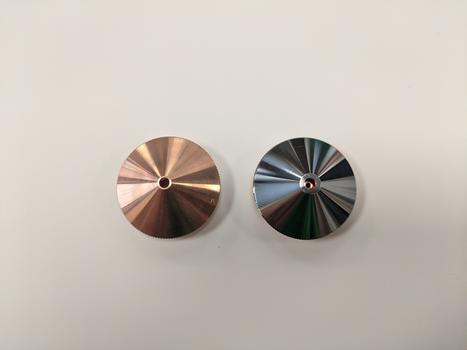
Single links , Double rechts


