Trotec Q500 RUBY: Unterschied zwischen den Versionen
| (11 dazwischenliegende Versionen desselben Benutzers werden nicht angezeigt) | |||
| Zeile 12: | Zeile 12: | ||
{{#ev:youtube|v4gC39C8Q2c|||Lasercutten mit Ruby – Schnell erklärt}} | {{#ev:youtube|v4gC39C8Q2c|||Lasercutten mit Ruby – Schnell erklärt}} | ||
| + | Außerdem gibt es ein umfangreiches Online Tutorial von Mr.Laserlab zu Ruby (Playlist mit mehreren Videos): | ||
| + | {{#ev:youtubeplaylist|PL_tquIq1sMu00roZMxJHhvR6kXPfm5pS2|||Ruby Tutorial von Mr.Laserlab||index=2}} | ||
__TOC__ | __TOC__ | ||
| Zeile 121: | Zeile 123: | ||
* Oben in der Befehlszeile auf PRODUCE wechseln | * Oben in der Befehlszeile auf PRODUCE wechseln | ||
* Play Button drücken | * Play Button drücken | ||
| + | |||
| + | ==Allgemeines== | ||
| + | * '''Verwendung nur nach Einschulung bzw. bestandener Online-Prüfung''' | ||
| + | * Gerät im Betrieb niemals unbeaufsichtigt lassen! | ||
| + | * Bitte keine Konfigurationseinstellungen an der Maschine ändern! | ||
| + | * Vorsichtiger Umgang mit dem Waben/Schneidetisch, d.h. keine schwere Sachen zum Beschweren der Materialien verwenden | ||
| + | * Die Linse des Laser Cutters darf auf keinen Fall selbstständig ausgebaut oder gereinigt werden. Das Happylab Team kümmert sich um die regelmäßige Wartung der Maschine. | ||
| + | * Die Lasercutter können im Membersportal reserviert werden. | ||
| + | * Am Kartenleser (Fabman) wird angezeigt wann die nächste Reservierung beginnt. | ||
| + | |||
| + | ===Technische Daten=== | ||
| + | * Modellbezeichnung: Trotec Q500 | ||
| + | * Laser Power: 120W | ||
| + | * Arbeitsbereich: 1300 x 900 mm | ||
| + | |||
| + | ===Kosten=== | ||
| + | Informationen: | ||
| + | [https://www.happylab.at/de_vie/mitgliedschaft/preise Kosten] | ||
==Arbeitsablauf == | ==Arbeitsablauf == | ||
| Zeile 167: | Zeile 187: | ||
</gallery> | </gallery> | ||
| − | |||
| − | |||
| − | |||
| − | |||
| − | |||
| − | |||
| − | |||
| − | |||
| − | === | + | ==Tipps und Tricks== |
| − | + | ||
| − | + | === Fernzugriff auf Ruby === | |
| + | Auch von den CAD PCs kann auf Ruby zugegriffen werden. Dort sind Nutzer und Passwort hinterlegt, damit einfach einloggen und ihr könnt eure Jobs vorbereiten. | ||
| + | |||
| + | Das kann auch gemacht werden während auf dem Laser gerade jemand anderes arbeitet. Die Benutzer in Ruby sind so angelegt, dass ihr euch dabei nicht gegenseitig in den Weg kommt! | ||
| + | |||
| + | Wichtig aber, wenn der PC am Laser neu gestartet wird, sind auch eure erstellten Designs und Jobs weg! | ||
| + | |||
| + | Im Produce Tab darf der aktuell laufende Job nicht beeinflusst werden! Solange nur in Design und Prepare gearbeitet wird kann nichts passieren! | ||
| + | |||
| + | ===Position eines Jobs wieder finden=== | ||
| + | |||
| + | Möchte man die Position des gerade geschnittenen Jobs fixieren, so kann man im Prepare Modus einen Ankerpunkt hinzufügen. (Kreuz Symbol in der oberen Leiste) | ||
| + | |||
| + | Dieses kann dann am Eck des Designs fixiert werden und das nächste Design das hineingeladen wird kann dann daran ausgerichtet werden. | ||
| + | |||
| + | ===Außenkontur Abfahren=== | ||
| + | |||
| + | Möchte man wissen wo und wie groß ein Job gelasert wird, so kann man im Kontextmenü (rechte Maustaste) "Außenkontur abfahren" anwählen. Nun fährt der Laser sehr langsam die Außenkonturen ab bis man diesen Vorgang abbricht oder den Deckel öffnet. | ||
| + | |||
| + | === Single Line Font === | ||
| + | Man kann Schriften auch ritzen anstatt sie zu gravieren. Eine Gravur dauert in der Regel wesentlich länger als eine Schrift einzuritzen. Unter den nachfolgenden Links findet ihr Generatoren die euren Text in eine vektorisierte Einlinienschrift umwandelt. Die SVG kann anschließend in CorelDraw verwendet und bearbeitet werden. | ||
| + | |||
| + | http://www.glukfonts.pl/vcfont.php?font=ZnikoSL | ||
| + | |||
| + | https://www.templatemaker.nl/singlelinetext/ | ||
| + | |||
| + | === Job Pausieren oder Stoppen === | ||
| + | Um einen Job zu '''pausieren''' oder zu '''stoppen''' benutze bitte das Bedienpanel am Laser selbst. | ||
| + | |||
| + | Nachdem der Laserkopf gestoppt hat warte einige Sekunden, da das zu schnelle Öffnen der Klappe zu Problemen führen kann! | ||
| + | |||
| + | '''Pausieren''' kannst du mit dem dreieckigen Play Knopf. Achtung, wenn der Deckel zu schnell geöffnet wird bricht der Job ab und kann nicht vorgeführt werden! Mit demselben Knopf kann bei geschlossenem Deckel der Job fortgesetzt werden. | ||
| − | + | '''Stoppen''' kannst du mit dem viereckigen Knopf. Bitte nicht über Ruby stoppen. Falls der Deckel zu schnell geöffnet, oder über Ruby gestoppt wird, kann es zu Problemen mit der Abrechnung kommen. Falls der Fabman nach einem Stopp weiterhin alle 2 Minuten blinkt, einfach den Blau leuchtenden Ventilator Knopf betätigen. | |
| − | + | [[Datei:Bedienpanel Q500.jpg|alternativtext=Bedienpanel am Q500 Lasercutter bestehend aus: Knöpfe obere Reihe von Links nach Rechts Power, Stop und Start. Links unterhalb befindet sich ein Steuerkreuz mit Home Taste in der Mitte. Rechts davon ist Shift Knopf und darunter ein Knopf zur Steuerung der Absaugung.|ohne|mini|300x300px|Bedienpanel am Q500 Lasercutter]] | |
| − | |||
| − | |||
| Zeile 189: | Zeile 230: | ||
[[Troubleshooting Laser Cutter|Bitte schau hier falls du Probleme mit dem Laser hast]] | [[Troubleshooting Laser Cutter|Bitte schau hier falls du Probleme mit dem Laser hast]] | ||
| − | * Der Sicherheitskreis ist geöffnet = Der Deckel ist offen. Einfach den Deckel vorsichtig öffnen und nochmals schließen. | + | * Der Sicherheitskreis ist geöffnet = Der Deckel ist offen. Einfach den Deckel vorsichtig öffnen und nochmals schließen. |
==Zubehör & Hilfsmittel== | ==Zubehör & Hilfsmittel== | ||
Aktuelle Version vom 4. November 2025, 14:56 Uhr

In letzter Zeit gab es einige Probleme mit der alten Software JobControl – deshalb verwenden wir ab sofort die modernere und deutlich benutzerfreundlichere Software RUBY.
Vorteile von RUBY:
- Kein Drucken über CorelDRAW mehr notwendig, direkter Import von Vektorformaten wie SVG, AI, PDF, etc.
- Anpassungen an Materialparametern sind einfacher
- Moderne und intuitive Benutzeroberfläche
- Alles bleibt im selben Workflow, keine Softwarewechsel
Eine kurze Einführung gibt es hier:
Außerdem gibt es ein umfangreiches Online Tutorial von Mr.Laserlab zu Ruby (Playlist mit mehreren Videos):
Neue Software - RUBY
ACHTUNG: neue Software. Statt CorelDraw und JobControl jetzt RUBY öffnen
Einschulungspräsentation Wien (Ruby und RDWorks für Alle CO2 Lasercutter)
Design Modus

- In den Design Modus gehen (Obere Befehlszeile Links)
- PDF, AI, SVG, EPS, DXF File öffnen
- Bei dem Export aus eurem Zeichenprogramm Text in Kurven umwandeln
- Vorsicht mit DXF, Kurven werden hier aus CorelDraw schlecht geschnitten!
- Alles was geschnitten werden soll ROT färben
- Alles was graviert werden soll SCHWARZ und flächig einstellen
- Spezialfall Linien gravieren oder ritzen: Die Linien grün färben und im PREPARE-Modus auf schneiden umstellen, die Power und Geschwindigkeit allerdings vom gravieren übernehmen.
- Alles was gelasert werden soll mit der Maus markieren
- Auf 'Design speichern' klicken (links oben)
Prepare Modus

- In den PREPARE Modus wechseln (Obere Befehlszeile Mitte)
- Designs auf der Arbeitsfläche platzieren
- In der rechten Spalte das Material auswählen
- Material Details und dort Farben und Einstellungen kontrollieren und speichern
- Rechts oben auf die Taste "An Laser senden" klicken
Materialeinstellungen
Alle Materialeinstellungen sind lediglich Richtwerte. Bitte immer einen Testschnitt machen und gegebenenfalls die Werte anpassen.
Empfohlene Richtwerte vom Hersteller:
- Geschwindigkeit beim Gravieren: Je nach Applikation, Materialbeschaffenheit Richtwert circa 20% Speed
- Geschwindigkeiten über 20% Speed können zu einem Job-Abbruch führen.
- Geschwindigkeit beim Schneiden: Je nach Applikation, Materialbeschaffenheit Richtwert circa 0,4 - 1,2 Power
- Geschwindigkeit beim Ritzen: Power und Speed ähnlich zum Gravieren.
Power
Hier kann prozentuell die Leistung des Lasers eingestellt werden. Der Laser soll nicht über 90% betrieben werden, da dies die Lebenszeit der Röhre und Stromversorgung drastisch verkürzt.
Es sollten auch nicht weniger als 20% eingestellt werden, da es hier zu unerwarteten Leistungseinbrüchen kommen kann und das Schnittbild ungleichmäßig wird.
Speed
Die Geschwindigkeit mit welcher der Laserkopf über das Material fährt. Wenn zu hoch eingestellt wird, werden kleine Kreise und Ecken nicht schön geschnitten, oder der Job kann unerwartet abbrechen! Beim Gravieren können Kanten und feine Details ausfransen.
Als Richtwert sollte nicht mehr als 20% eingestellt werden.
DPI
Beim Gravieren wird die ganze Oberfläche, Linie für Linie ab gerastert. Dabei Steuert man mit den DPI (Dots per Inch) wie nahe diese Linien beisammen liegen.
Je höher die DPI, desto feinere Details können dargestellt werden, aber auch das Gravieren dauert länger.
Bei niedrigen DPI, können die Linien sogar mit freiem Auge sichtbar werden, aber dafür gehen Gravuren sehr schnell.
Fotoqualität -> 1000 DPI
Standard -> 300-600 DPI
Eventuell muss auch Speed und Power an andere DPI Werte angepasst werden.
Frequenzy
Da der Laser gepulst ist, kann hier angegeben werden, wie oft diese Pulse abgegeben werden sollen. Dies wird in Hz (Herz) angegeben, also wie oft pro Sekunde ein und ausgeschaltet wird. Die Herz beim Schneiden können von 1000 bis 60000 eingestellt werden. Hier gilt die Faustregel: Bei Materialien, die verkohlen (Holz, Papier, etc.) niedrig, Materialien, die schmelzen (Acryl, ABS, etc.) hoch.
Holz, Papier etc. 2000-5000Hz
Acryl, ABS, etc. 10000-20000Hz

Erweiterte Materialeinstellungen
Mit Klick auf Advanced wird ein erweitertes Menü ausgeklappt.
Hier können einige Spezialeinstellungen getroffen werden, welche im Normalfall nicht verändert werden müssen.
Dieses Menü unterscheidet sich je nach Prozessart.
Hervorzuheben sind hier:
Power correction
oder auch Leistungskorrektur ist die wichtigste Einstellung in diesem Menü.
Wenn der Laser Ecken oder Rundungen abfährt, muss er Langsamer werden um diese Bewegung ausführen zu können. Dabei regelt er auch die Leistung der Laserquelle herunter, damit es zu einem gleichmäßigen Schnitt kommt.
Mit diesem Wert kann dies beeinflusst werden.
Wird also beobachtet, dass Ecken nicht gelasert werden oder der Laser Ecken durchsticht statt zu ritzen, dann ist dieser Wert für das vorhandene Material und die eingestellte Geschwindigkeit falsch.
Höhere Power correction -> Ecken werden mit mehr Energie geschnitten, es kommt zum unabsichtlichen Durchstich
Niedrigere Power correction -> Ecken werden mit weniger Energie geschnitten, Ecken bleiben offen
Passes
Wie oft dieser Schritt durchgeführt werden soll. Speziell bei dickeren Materialien kann es ein besseres Schnittergebnis sein, wenn mit geringerer Leistung mehrmals über den Schnitt gefahren wird.
Dabei verbrennt das Material dann weniger und es bleiben schönere Kanten.

Direction
Hier kann die Richtung, in die der Laser das Material ab rastert eingestellt werden. Das beeinflusst in welche Richtung der Rauch sich auf dem Material niederschlägt und wie er abgesaugt wird.
High Quality
Höhere Qualität kann bei feinen Gravuren zu besseren Ergebnissen führen, verlängert aber die Jobdauer.

Produce Modus

- Oben in der Befehlszeile auf PRODUCE wechseln
- Play Button drücken
Allgemeines
- Verwendung nur nach Einschulung bzw. bestandener Online-Prüfung
- Gerät im Betrieb niemals unbeaufsichtigt lassen!
- Bitte keine Konfigurationseinstellungen an der Maschine ändern!
- Vorsichtiger Umgang mit dem Waben/Schneidetisch, d.h. keine schwere Sachen zum Beschweren der Materialien verwenden
- Die Linse des Laser Cutters darf auf keinen Fall selbstständig ausgebaut oder gereinigt werden. Das Happylab Team kümmert sich um die regelmäßige Wartung der Maschine.
- Die Lasercutter können im Membersportal reserviert werden.
- Am Kartenleser (Fabman) wird angezeigt wann die nächste Reservierung beginnt.
Technische Daten
- Modellbezeichnung: Trotec Q500
- Laser Power: 120W
- Arbeitsbereich: 1300 x 900 mm
Kosten
Informationen: Kosten
Arbeitsablauf
An der Maschine
- Mitgliedskarte an das Kartenlesegerät (Fabman) halten halten
- Deckel vom Lasercutter schließen
- Referenzfahrt abwarten (Dauer ca. 40 Sekunden)
- Deckel öffnen, Material einlegen
- Material immer ganz in die linke obere Ecke einlegen.
- Der Q500 kann nicht bis zu der linken oder rechten unteren Ecke lasern. Der Verfahrensweg hört hier ca. 10cm vor dem Tischende auf.
- Mit den Pfeiltasten über das Material fahren
- Fokus einstellen mit Fokus-Tool und mit der silbernen Stellschraube am Laserkopf
- Das Wabengitter ist beim Q500 fix und kann nicht hinauf oder hinunter gefahren werden.
- Startpunkt definieren mit den Pfeiltasten
- Deckel schließen
Ruby
- Im Design Modus eigenes Design Importieren
- Kontrollieren ob Linien die richtige Farben und Dicken haben, sowie dass die Größe des Designs stimmt
- Schneiden -> Rote Linien mit Breite 0mm
- Ritzen -> Grüne Linien mit Breite 0mm
- Gravieren -> Schwarze Linien, gefüllte Formen oder Bilder in Graustufen, Linien dürfen nicht Breite 0mm haben.
- Größe des Designs mittels Knopf anpassen.


- Job erstellen und in den Prepare Modus wechseln
- Richtiges Material auswählen
- Testschnitt mit einem der Test Designs durchführen
- Materialeinstellungen gegebenenfalls anpassen
- An Laser senden klicken um Job in die Queue einzureihen.
- Startknopf drücken
Fokussieren
- Das Fokustool am Laserkopf einhängen und mit der silbernen großen Stellschraube wie im Video gezeigt den Kopf nach unten drehen bis das Fokustool herabfällt.
- Aufpassen das man nicht zu weit hinunter gefahren ist mit dem Laserkopf, da dann der Fokus wieder nicht stimmt.
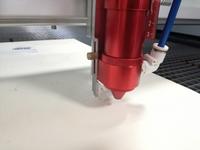
Fokustool richtige Position
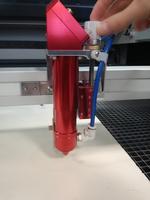
Stellschraube drehen, bis das Fokustool hinunter fällt.
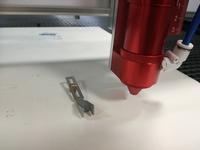
Fokustool nochmals einhängen um zu kontrollieren ob man nicht zu weit hinunter gefahren ist.
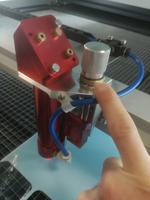
Sobald der Abstand passt, die Stellschraube bitte **mit dem goldenen Ring** fixieren. Nur leicht festziehen. Nicht mit Gewalt.


Tipps und Tricks
Fernzugriff auf Ruby
Auch von den CAD PCs kann auf Ruby zugegriffen werden. Dort sind Nutzer und Passwort hinterlegt, damit einfach einloggen und ihr könnt eure Jobs vorbereiten.
Das kann auch gemacht werden während auf dem Laser gerade jemand anderes arbeitet. Die Benutzer in Ruby sind so angelegt, dass ihr euch dabei nicht gegenseitig in den Weg kommt!
Wichtig aber, wenn der PC am Laser neu gestartet wird, sind auch eure erstellten Designs und Jobs weg!
Im Produce Tab darf der aktuell laufende Job nicht beeinflusst werden! Solange nur in Design und Prepare gearbeitet wird kann nichts passieren!
Position eines Jobs wieder finden
Möchte man die Position des gerade geschnittenen Jobs fixieren, so kann man im Prepare Modus einen Ankerpunkt hinzufügen. (Kreuz Symbol in der oberen Leiste)
Dieses kann dann am Eck des Designs fixiert werden und das nächste Design das hineingeladen wird kann dann daran ausgerichtet werden.
Außenkontur Abfahren
Möchte man wissen wo und wie groß ein Job gelasert wird, so kann man im Kontextmenü (rechte Maustaste) "Außenkontur abfahren" anwählen. Nun fährt der Laser sehr langsam die Außenkonturen ab bis man diesen Vorgang abbricht oder den Deckel öffnet.
Single Line Font
Man kann Schriften auch ritzen anstatt sie zu gravieren. Eine Gravur dauert in der Regel wesentlich länger als eine Schrift einzuritzen. Unter den nachfolgenden Links findet ihr Generatoren die euren Text in eine vektorisierte Einlinienschrift umwandelt. Die SVG kann anschließend in CorelDraw verwendet und bearbeitet werden.
http://www.glukfonts.pl/vcfont.php?font=ZnikoSL
https://www.templatemaker.nl/singlelinetext/
Job Pausieren oder Stoppen
Um einen Job zu pausieren oder zu stoppen benutze bitte das Bedienpanel am Laser selbst.
Nachdem der Laserkopf gestoppt hat warte einige Sekunden, da das zu schnelle Öffnen der Klappe zu Problemen führen kann!
Pausieren kannst du mit dem dreieckigen Play Knopf. Achtung, wenn der Deckel zu schnell geöffnet wird bricht der Job ab und kann nicht vorgeführt werden! Mit demselben Knopf kann bei geschlossenem Deckel der Job fortgesetzt werden.
Stoppen kannst du mit dem viereckigen Knopf. Bitte nicht über Ruby stoppen. Falls der Deckel zu schnell geöffnet, oder über Ruby gestoppt wird, kann es zu Problemen mit der Abrechnung kommen. Falls der Fabman nach einem Stopp weiterhin alle 2 Minuten blinkt, einfach den Blau leuchtenden Ventilator Knopf betätigen.

Troubleshooting
Bitte schau hier falls du Probleme mit dem Laser hast
- Der Sicherheitskreis ist geöffnet = Der Deckel ist offen. Einfach den Deckel vorsichtig öffnen und nochmals schließen.
Zubehör & Hilfsmittel
Wabengittereinsatz
- Hier sind die Files für den Prusa MK3S: Datei:Q500 Wabengittereinsatz.rar
- Einfach diesen Gcode an einen Prusa MK3S hochladen und drucken.
Fixier-Pinguine
Diese kleinen pinguinförmigen Haken können ins Wabengitter gesteckt werden um Platten zu fixieren und Wölbungen entgegenzuwirken.
Sie können sehr gut aus Acrylresten gelasert oder im 3D Drucker gedruckt werden.
dxf File für Lasercutter: https://drive.google.com/file/d/1iWQz5qTT0QAEEekPRJhRKGUm4LAuNxmu/view?usp=sharing
stl File für 3D Druck: https://drive.google.com/file/d/1hgqgW8TuB7UmycUrRhnOFhdxk8oI1YoI/view?usp=sharing