Wien - GWEIKE LF1390: Unterschied zwischen den Versionen
Zur Navigation springen
Zur Suche springen
| (7 dazwischenliegende Versionen von 2 Benutzern werden nicht angezeigt) | |||
| Zeile 1: | Zeile 1: | ||
| + | = GWEIKE LF1390 – Metall-Lasercutter (Wien) = | ||
| + | [[Image:Gweike_LF1390_Innen.jpg|thumb|400px|Innenraum des Lasers]] | ||
| + | [[Image:Gweike_LF1390_Abfalllade.jpg|thumb|400px|Abfall-Schublade]] | ||
| + | [[Image:Fernbedienung_Gweike.jpg|thumb|300px|Fernbedienung]] | ||
| − | + | == Übersicht == | |
| − | + | ; Gerätetyp: | |
| − | + | Faserlaser (1,5 kW, IPG) | |
| + | ; Materialien: | ||
| + | Baustahl, Edelstahl, Aluminium, Messing, Kupfer | ||
| + | ; Arbeitsbereich: | ||
| + | 1300 × 900 mm | ||
| + | ; Standort: | ||
| + | Metallwerkstatt – Happylab Wien | ||
| + | ; Software: | ||
| + | Cypcut | ||
| + | ; Nutzung: | ||
| + | Nur nach Einschulung! | ||
| + | ''Ideal für Prototypen, Einzelteile und DIY-Projekte mit Metall.'' | ||
| − | == | + | == Einschulung & Sicherheit == |
| + | * Verwendung '''nur nach erfolgreicher Einschulung!''' | ||
| + | * Termine findest du auf der [https://www.happylab.at/de_vie/workshops Workshop-Seite]. | ||
| + | * Beim Schneiden: | ||
| + | ** Auf Funkenflug und reflektierende Schlacke achten → bei Rückreflexion '''sofort stoppen!''' | ||
| + | ** Keine glänzenden oder stark reflektierenden Materialien ohne Freigabe schneiden. | ||
| + | ** Abdeckung geschlossen halten. | ||
| + | ===Schulungsunterlagen=== | ||
[[Datei:Metall Laser.pdf|400x400px]] | [[Datei:Metall Laser.pdf|400x400px]] | ||
| − | == | + | == Technische Daten == |
| + | * Modell: GWEIKE LF1390 | ||
| + | * Laserquelle: IPG Faserlaser, 1,5 kW | ||
| + | * Arbeitsbereich: 1300 × 900 mm (Z-Hub: 80 mm) | ||
| + | * Max. Schnittdicken: | ||
| + | ** Baustahl: bis ca. 10 mm | ||
| + | ** Edelstahl: bis ca. 5 mm | ||
| + | ** Aluminium: bis ca. 4 mm | ||
| + | ** Messing: bis ca. 3 mm | ||
| + | * Software: Cypcut (Windows) | ||
| + | * Antrieb: Servomotoren mit Kugelumlaufspindeln | ||
| + | * Wiederholgenauigkeit: ± 0,02 mm | ||
| + | == Wahl des Prozessgases == | ||
| + | Der Laser verfügt über drei Prozessgase: '''Druckluft''', '''Stickstoff (N₂)''' und '''Sauerstoff (O₂)'''. | ||
| + | Die Auswahl hängt von Material, Stärke und gewünschter Schnittqualität ab. | ||
| + | ; Hinweise | ||
| + | * '''Druckluft''' – ohne Aufpreis | ||
| + | * '''Stickstoff''' & '''Sauerstoff''' – Aufpreis laut Preisliste | ||
| + | * Wähle das Gas passend zu Material & Qualitätsanforderung. | ||
| − | + | === Übersicht: Wann welches Gas? === | |
| + | {| class="wikitable" | ||
| + | ! Material / Ziel | ||
| + | ! Empfohlenes Gas | ||
| + | ! Bemerkung | ||
| + | |- | ||
| + | | Stahl ≤ 3 mm, allgemeine Teile | ||
| + | | Druckluft | ||
| + | | günstig, leicht oxidiert | ||
| + | |- | ||
| + | | Edelstahl ≤ 5 mm, Sichtteile | ||
| + | | Stickstoff (N₂) | ||
| + | | saubere, glänzende Kante – keine Oxidation | ||
| + | |- | ||
| + | | Baustahl > 3 mm | ||
| + | | Sauerstoff (O₂) | ||
| + | | schnell, aber oxidierte Kante | ||
| + | |- | ||
| + | | Alu / Messing / Kupfer ≤ 3 mm | ||
| + | | Stickstoff oder Druckluft | ||
| + | | je nach Qualitätsanforderung | ||
| + | |} | ||
| − | + | === Details zu den Gasen === | |
| + | ; 🟢 Druckluft | ||
| + | * ''Kosten:'' ohne Aufpreis | ||
| + | * ''Typisch für:'' dünne Stähle, Alu, Edelstahl bis ca. 3 mm | ||
| + | * ''Vorteile:'' günstig, schnell, universell einsetzbar | ||
| + | * ''Nachteil:'' leichte Oxidation, etwas Gratbildung | ||
| − | + | ; 🔵 Stickstoff (N₂) | |
| + | * ''Kosten:'' Aufpreis laut Preisliste | ||
| + | * ''Typisch für:'' Edelstahl, Alu, Kupfer, Messing | ||
| + | * ''Vorteile:'' saubere, silberne Schnittkante (oxidfrei) | ||
| + | * ''Nachteil:'' höherer Gasverbrauch, teurer | ||
| − | + | ; 🔴 Sauerstoff (O₂) | |
| + | * ''Kosten:'' Aufpreis laut Preisliste | ||
| + | * ''Typisch für:'' Baustahl, besonders > 3 mm | ||
| + | * ''Vorteile:'' ermöglicht dickere Schnitte, schneller durch Reaktion mit dem Material | ||
| + | * ''Nachteil:'' dunkle, oxidierte Schnittkante | ||
| − | - | + | ''Tipp:'' Wenn du dir unsicher bist, mach zuerst einen kleinen Test-Schnitt und vergleiche die Ergebnisse. |
| − | |||
| − | |||
| − | |||
| − | |||
| − | |||
| − | |||
| − | |||
| − | |||
| − | |||
| − | |||
| − | |||
| − | |||
| − | |||
| − | |||
| − | |||
| − | |||
| − | |||
| − | |||
| − | |||
| − | |||
| − | |||
| − | |||
| − | |||
| − | |||
| − | |||
| − | |||
| − | |||
| − | |||
| − | |||
| − | |||
| − | |||
| − | |||
| − | |||
| − | |||
| − | |||
| − | |||
| − | |||
| − | |||
| − | |||
| − | |||
| − | |||
| − | |||
| − | |||
| − | |||
| − | |||
| − | |||
| − | |||
| − | |||
| − | |||
| − | |||
| − | |||
== Software == | == Software == | ||
| + | * Steuerung: '''Cypcut''' | ||
| + | * Download: [https://www.fscut.com/en/soft/cypcut/#download Herstellerseite] | ||
| + | * Benutzerhandbuch: [http://d.fscut.com/wordpress-fscut/2020/09/CypCut-user-manual-V6.5.pdf PDF] | ||
| + | * Für Linux-Nutzer: Verwendung über [https://usebottles.com/ Bottles] möglich | ||
| + | → siehe Anleitung: [[Bottles: Windows Programme auf Linux benutzen]] | ||
| − | * | + | === Häufige Software-Themen === |
| + | * '''Find Edge''' Warnung ("Edge Result: Clockwise rotation XX degree") → Menü '''CNC → Find Edge → Clear find edge result''' | ||
| + | * '''Wichtige Einstellungen:''' | ||
| + | ** Scale = Kontrolliere, ob deine Zeichnung die richtigen Maße hat | ||
| + | ** Lead Lines = Definiere Einstechpunkte außerhalb der Kontur | ||
| + | ** Inner/Outer = Achte auf korrekte Lead-Seite | ||
| + | ** Zero Ref = Lege den Nullpunkt fest | ||
| + | ** MicroJoint = Kleine Stege, damit Teile nicht herausfallen | ||
| + | ** Sort = Reihenfolge der Schnitte | ||
| − | + | [[Datei:Wichtige Einstellungen.png|mini|900x900px|Beispielansicht der Cypcut-Einstellungen]] | |
| − | |||
| − | |||
| − | |||
| − | |||
| − | == | + | == Häufige Probleme & Tipps == |
| − | + | {| class="wikitable" | |
| − | + | ! Problem | |
| + | ! Ursache | ||
| + | ! Lösung | ||
| + | |- | ||
| + | | Funken reflektieren nach oben | ||
| + | | Laser schneidet nicht vollständig durch | ||
| + | | Schneidparameter prüfen, ggf. Geschwindigkeit verringern | ||
| + | |- | ||
| + | | Kopf vibriert in Z-Achse | ||
| + | | Schlacke auf Oberfläche | ||
| + | | Schneidvorgang stoppen, Linse prüfen | ||
| + | |- | ||
| + | | Dunkle Schnittkante | ||
| + | | Sauerstoff verwendet | ||
| + | | Stickstoff oder Druckluft testen | ||
| + | |} | ||
| + | == Lernmaterial & Tutorials == | ||
| + | * [https://www.youtube.com/watch?v=aYkYieZ5lpE Einschalten des Lasers] | ||
| + | * [https://www.youtube.com/watch?v=PcDXB2PT1Ds Laser aktivieren] | ||
| + | * [https://www.youtube.com/watch?v=ut3xzmPGtRQ Software Cypcut] | ||
| + | * [https://www.youtube.com/watch?v=hIaud1CeGTk Material einlegen & schneiden] | ||
| − | + | == Kosten == | |
| − | [ | + | * Aktuelle Preise: [https://www.happylab.at/de_vie/mitgliedschaft/preise Happylab Preisliste] |
| + | * Zusätzliche Kosten: Stickstoff & Sauerstoff – zeitabhängig | ||
| + | == Düsen == | ||
| + | Welche Düse für welches Material benötigt wird, findest du in den Material-Einstellungen am Lasercutter. | ||
| + | <gallery widths="350px" heights="250px"> | ||
| + | Image:Single Nozzle links Double Nozzle rechts 2.jpg|Single links, Double rechts | ||
| + | Image:Single Nozzle links Double Nozzle rechts.jpg|Single links, Double rechts | ||
| + | </gallery> | ||
| − | |||
| − | |||
| − | |||
| − | |||
| − | |||
| − | |||
| − | |||
| − | |||
| − | |||
| − | |||
| − | |||
| − | |||
| − | |||
| − | |||
| − | |||
[[Kategorie:Metall Werkstatt]] | [[Kategorie:Metall Werkstatt]] | ||
[[Kategorie:Laser Cutter]] | [[Kategorie:Laser Cutter]] | ||
Aktuelle Version vom 23. Oktober 2025, 15:01 Uhr
GWEIKE LF1390 – Metall-Lasercutter (Wien)


Übersicht
- Gerätetyp
Faserlaser (1,5 kW, IPG)
- Materialien
Baustahl, Edelstahl, Aluminium, Messing, Kupfer
- Arbeitsbereich
1300 × 900 mm
- Standort
Metallwerkstatt – Happylab Wien
- Software
Cypcut
- Nutzung
Nur nach Einschulung!
Ideal für Prototypen, Einzelteile und DIY-Projekte mit Metall.
Einschulung & Sicherheit
- Verwendung nur nach erfolgreicher Einschulung!
- Termine findest du auf der Workshop-Seite.
- Beim Schneiden:
- Auf Funkenflug und reflektierende Schlacke achten → bei Rückreflexion sofort stoppen!
- Keine glänzenden oder stark reflektierenden Materialien ohne Freigabe schneiden.
- Abdeckung geschlossen halten.
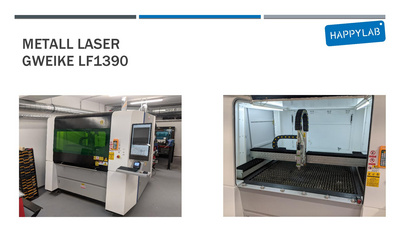
Schulungsunterlagen
Technische Daten
- Modell: GWEIKE LF1390
- Laserquelle: IPG Faserlaser, 1,5 kW
- Arbeitsbereich: 1300 × 900 mm (Z-Hub: 80 mm)
- Max. Schnittdicken:
- Baustahl: bis ca. 10 mm
- Edelstahl: bis ca. 5 mm
- Aluminium: bis ca. 4 mm
- Messing: bis ca. 3 mm
- Software: Cypcut (Windows)
- Antrieb: Servomotoren mit Kugelumlaufspindeln
- Wiederholgenauigkeit: ± 0,02 mm
Wahl des Prozessgases
Der Laser verfügt über drei Prozessgase: Druckluft, Stickstoff (N₂) und Sauerstoff (O₂). Die Auswahl hängt von Material, Stärke und gewünschter Schnittqualität ab.
- Hinweise
- Druckluft – ohne Aufpreis
- Stickstoff & Sauerstoff – Aufpreis laut Preisliste
- Wähle das Gas passend zu Material & Qualitätsanforderung.
Übersicht: Wann welches Gas?
| Material / Ziel | Empfohlenes Gas | Bemerkung |
|---|---|---|
| Stahl ≤ 3 mm, allgemeine Teile | Druckluft | günstig, leicht oxidiert |
| Edelstahl ≤ 5 mm, Sichtteile | Stickstoff (N₂) | saubere, glänzende Kante – keine Oxidation |
| Baustahl > 3 mm | Sauerstoff (O₂) | schnell, aber oxidierte Kante |
| Alu / Messing / Kupfer ≤ 3 mm | Stickstoff oder Druckluft | je nach Qualitätsanforderung |
Details zu den Gasen
- 🟢 Druckluft
- Kosten: ohne Aufpreis
- Typisch für: dünne Stähle, Alu, Edelstahl bis ca. 3 mm
- Vorteile: günstig, schnell, universell einsetzbar
- Nachteil: leichte Oxidation, etwas Gratbildung
- 🔵 Stickstoff (N₂)
- Kosten: Aufpreis laut Preisliste
- Typisch für: Edelstahl, Alu, Kupfer, Messing
- Vorteile: saubere, silberne Schnittkante (oxidfrei)
- Nachteil: höherer Gasverbrauch, teurer
- 🔴 Sauerstoff (O₂)
- Kosten: Aufpreis laut Preisliste
- Typisch für: Baustahl, besonders > 3 mm
- Vorteile: ermöglicht dickere Schnitte, schneller durch Reaktion mit dem Material
- Nachteil: dunkle, oxidierte Schnittkante
Tipp: Wenn du dir unsicher bist, mach zuerst einen kleinen Test-Schnitt und vergleiche die Ergebnisse.
Software
- Steuerung: Cypcut
- Download: Herstellerseite
- Benutzerhandbuch: PDF
- Für Linux-Nutzer: Verwendung über Bottles möglich
→ siehe Anleitung: Bottles: Windows Programme auf Linux benutzen
Häufige Software-Themen
- Find Edge Warnung ("Edge Result: Clockwise rotation XX degree") → Menü CNC → Find Edge → Clear find edge result
- Wichtige Einstellungen:
- Scale = Kontrolliere, ob deine Zeichnung die richtigen Maße hat
- Lead Lines = Definiere Einstechpunkte außerhalb der Kontur
- Inner/Outer = Achte auf korrekte Lead-Seite
- Zero Ref = Lege den Nullpunkt fest
- MicroJoint = Kleine Stege, damit Teile nicht herausfallen
- Sort = Reihenfolge der Schnitte

Häufige Probleme & Tipps
| Problem | Ursache | Lösung |
|---|---|---|
| Funken reflektieren nach oben | Laser schneidet nicht vollständig durch | Schneidparameter prüfen, ggf. Geschwindigkeit verringern |
| Kopf vibriert in Z-Achse | Schlacke auf Oberfläche | Schneidvorgang stoppen, Linse prüfen |
| Dunkle Schnittkante | Sauerstoff verwendet | Stickstoff oder Druckluft testen |
Lernmaterial & Tutorials
Kosten
- Aktuelle Preise: Happylab Preisliste
- Zusätzliche Kosten: Stickstoff & Sauerstoff – zeitabhängig
Düsen
Welche Düse für welches Material benötigt wird, findest du in den Material-Einstellungen am Lasercutter.
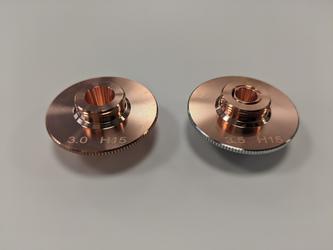
Single links, Double rechts
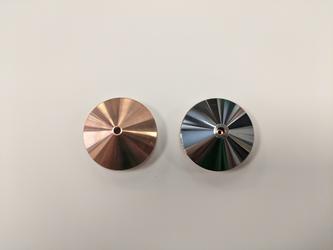
Single links, Double rechts

